打开CZI文件#
在处理显微镜图像数据时,有许多流通的文件格式,如Carl Zeiss Image(CZI)格式。在本笔记本中,我们将使用czifile库来打开一个.czi文件。
注意:建议使用AICSImageIO来读取CZI文件,如本笔记本所示。
另请参阅
import czifile

from pathlib import Path
from skimage.io import imshow
import numpy as np
我们通常可以通过向imread函数提供图像路径来打开图像。在接下来的内容中,我们将使用一张由Romina Piscitello-Gómez(MPI CBG)提供的显示蛹期果蝇翅膀的图像。
image = czifile.imread(Path("../../data/PupalWing.czi"))
第一个好的步骤是检查图像的维度。
image.shape
(1, 1, 1, 80, 520, 692, 1)
这些格式通常有额外的维度以适应多种不同的数据形状。以下是在处理CZI文件时的常见顺序:
‘X’:’宽度’
‘Y’:’高度’
‘C’:’通道’
‘Z’:’切片’(深度)
‘T’:’时间’
‘R’:’旋转’
‘S’:’场景’ / 马赛克图像中的连续感兴趣区域
我们知道我们的图像在采集时有三个维度。去除不必要的额外维度的一个技巧是使用np.squeeze函数。
image_squeezed = np.squeeze(image)
image_squeezed.shape
(80, 520, 692)
这个图像是一个numpy数组,因此我们可以正常使用它。
type(image_squeezed)
numpy.ndarray
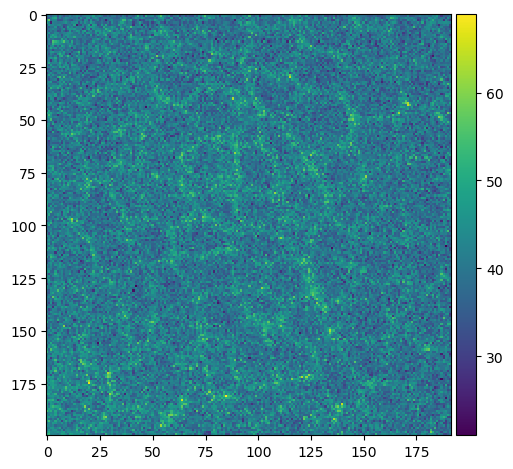
cropped_slice_image = image_squeezed[40, 200:400, 500:700]

imshow(cropped_slice_image)
C:\Users\haase\mambaforge\envs\bio39\lib\site-packages\skimage\io\_plugins\matplotlib_plugin.py:150: UserWarning: Low image data range; displaying image with stretched contrast.
  lo, hi, cmap = _get_display_range(image)
<matplotlib.image.AxesImage at 0x2347feaee50>