
多通道图像数据#
除了可以表示为二维矩阵的二维图像外,更高维度的多通道图像也很常见。例如,让我们导入hela-cells.tif图像:
from skimage.io import imread
image = imread('../../data/hela-cells.tif')
image.shape
(512, 672, 3)
我们看到,除了像素行和列之外,现在还有一个额外的数字告诉我们数据中有三个平面。在这个例子中,每个图像对应一个通道,但对于其他数据,它们可能是z平面、时间点等。
操作维度#
重新组织多维数据通常是必要的,以符合函数的输入要求。例如,microshow函数期望通道在第一个维度,所以我们必须将最后一个轴移动到第一个位置,为此我们使用Numpy函数np.moveaxis:
import numpy as np

image_rolled = np.moveaxis(image, source=2, destination=0)
image_rolled.shape
(3, 512, 672)
Numpy中还有很多其他函数可以进行这些轴移动操作。例如np.swapaxes、np.rollaxis等。
可视化多通道图像#
microshow函数会使用合理的默认设置来显示图像:
from microfilm.microplot import microshow
microshow(image_rolled);
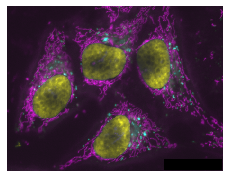
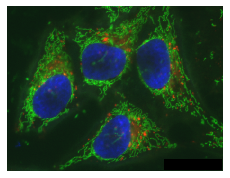
默认情况下,它使用青色、洋红色、黄色的颜色图组合,但这些也可以更改:
microshow(image_rolled, cmaps=['pure_red', 'pure_green', 'pure_blue']);
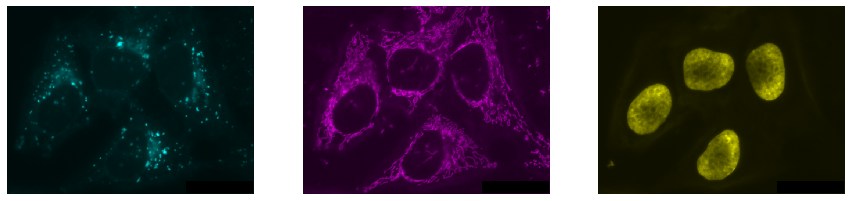
我们还可以通过分离这三个通道来独立地可视化它们。此外,我们可以使用matplotlib子图来并排排列多个图像:
channel1 = image[:,:,0]
channel2 = image[:,:,1]
channel3 = image[:,:,2]

import matplotlib.pyplot as plt

fig, axs = plt.subplots(1, 3, figsize=(15,15))

microshow(channel1, ax=axs[0], cmaps='pure_cyan')
microshow(channel2, ax=axs[1], cmaps='pure_magenta')
microshow(channel3, ax=axs[2], cmaps='pure_yellow');
练习#
探索查找表,又称matplotlib中的颜色图,并尽可能地将上面的三个通道可视化得与ImageJ中的图像显示相似。