Reducción de dimensionalidad y agrupamiento interactivos#
El napari-clusters-plotter ofrece herramientas para realizar varios algoritmos de reducción de dimensionalidad y métodos de agrupamiento de forma interactiva en Napari.
Primeros pasos#
Abre una ventana de terminal y activa tu entorno conda:
conda activate devbio-napari-env
Después, inicia Napari:
napari
Carga el conjunto de datos de ejemplo “Blobs” desde el menú File > Open Sample > clEsperanto > Blobs (from ImageJ).
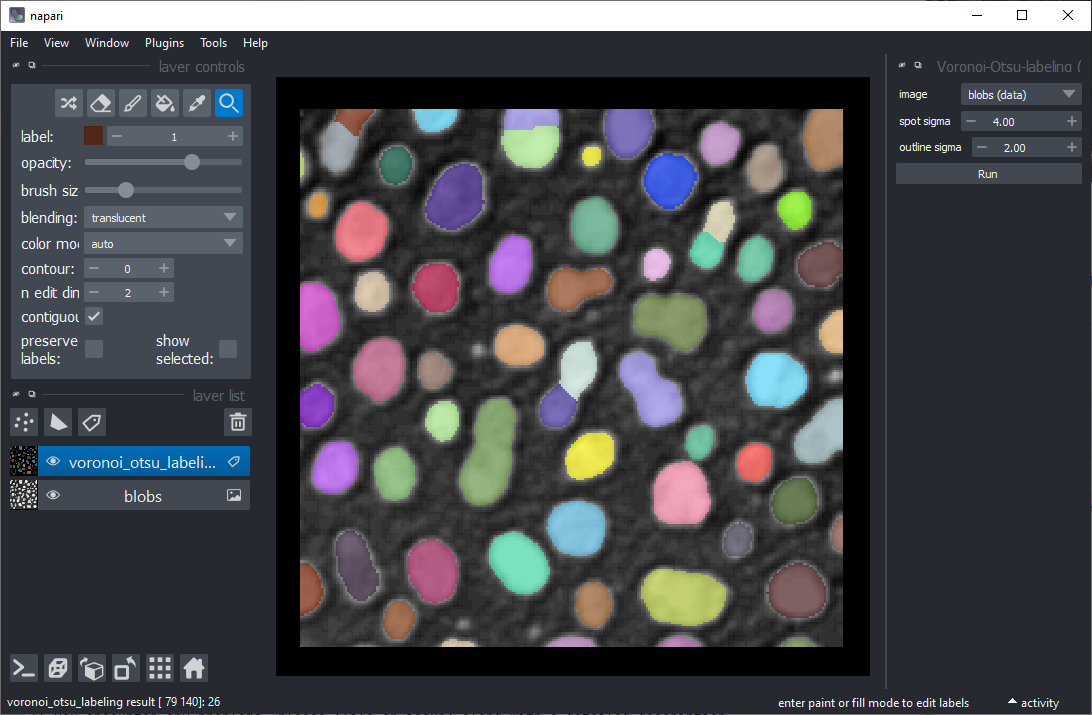
También necesitamos una imagen de etiquetas. Puedes crearla usando el menú Tools > Segmentation / labeling > Gauss-Otsu Labeling (clesperanto).
Punto de partida#
Para agrupar objetos según sus propiedades, el punto de partida es una imagen de intensidad y una imagen de etiquetas que representa una segmentación de objetos.
Mediciones#
El primer paso es extraer mediciones de la imagen etiquetada y los píxeles correspondientes en la imagen de intensidad.
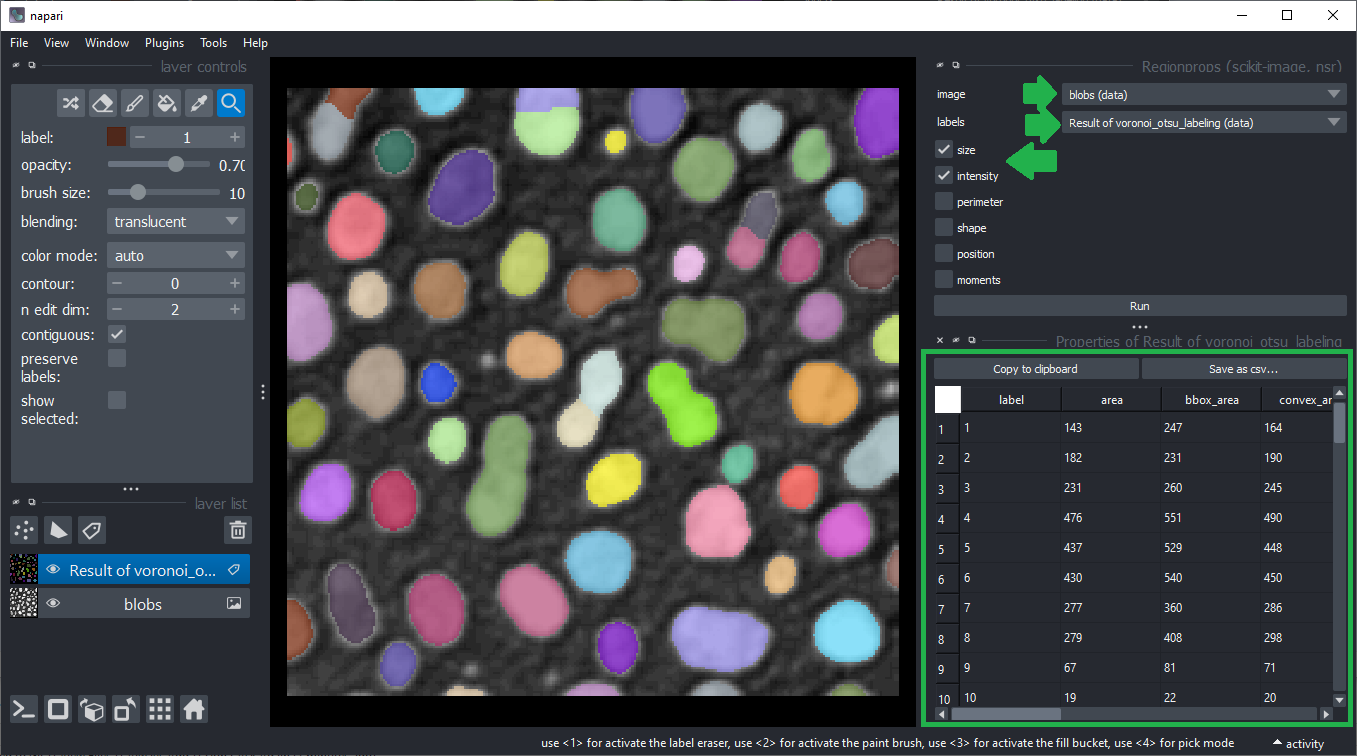
Puedes usar el menú Tools > Measurement > Regionprops (scikit-image, nsr) para eso.
Simplemente selecciona la imagen de intensidad, la imagen de etiquetas correspondiente y las mediciones intensity, size y shape y haz clic en Run.
Se abrirá una tabla con las mediciones:
Después, puedes guardar y/o cerrar la tabla de mediciones. También cierra el widget de Medición.
Gráficos#
Una vez realizadas las mediciones, estas se guardaron en las features de la capa de etiquetas que fue analizada.
Puedes entonces graficar estas mediciones usando el menú Tools > Measurement > Plot measurements (ncp).
En este widget, puedes seleccionar la capa de etiquetas que fue analizada y las mediciones que deben graficarse
en los ejes X e Y. Si no puedes ver ninguna opción en los cuadros de selección de ejes, pero has realizado mediciones, haz clic
en Update Axes/Clustering Selection Boxes para actualizarlos. Haz clic en Run para dibujar los puntos de datos en el área del gráfico.
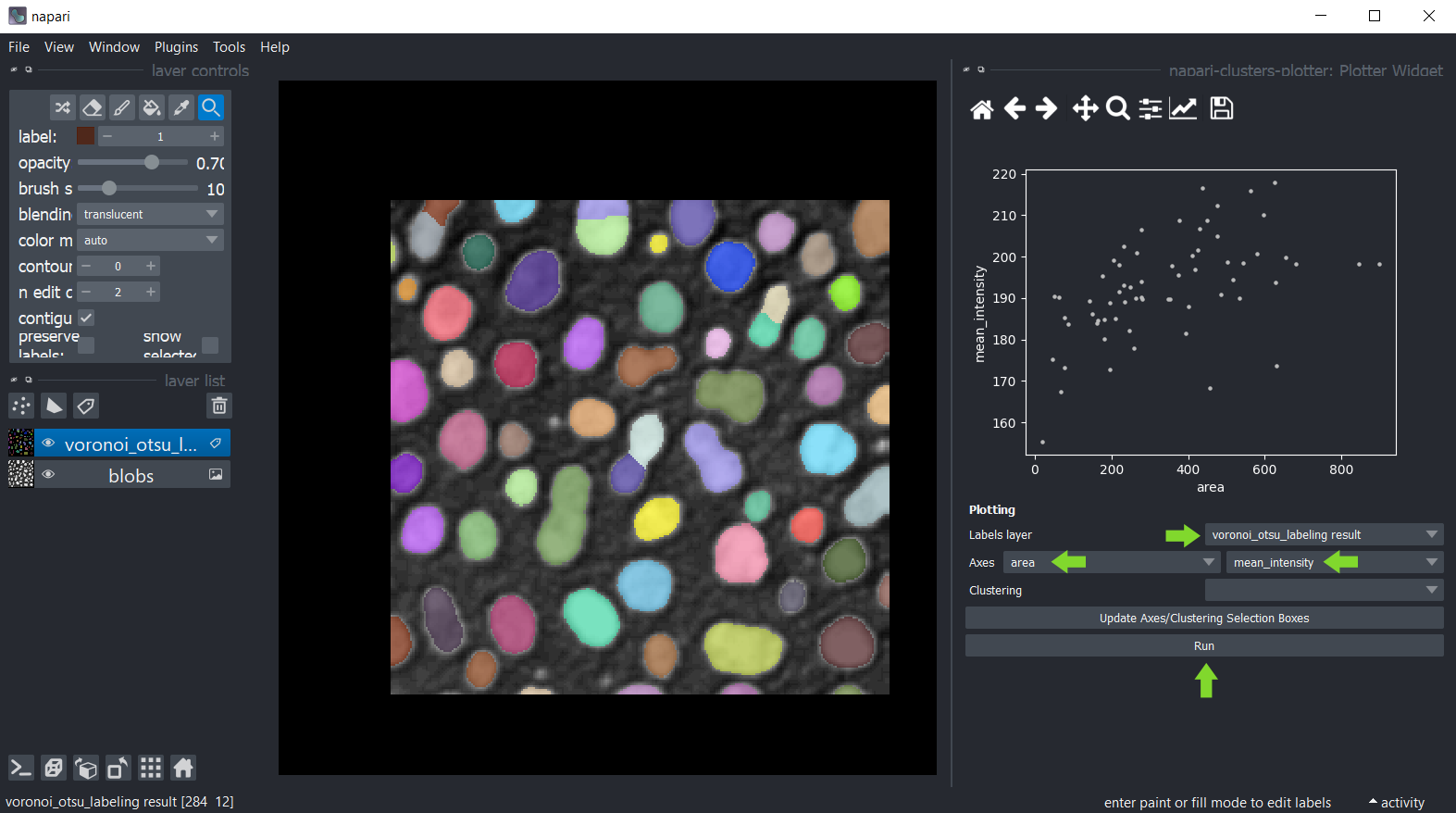
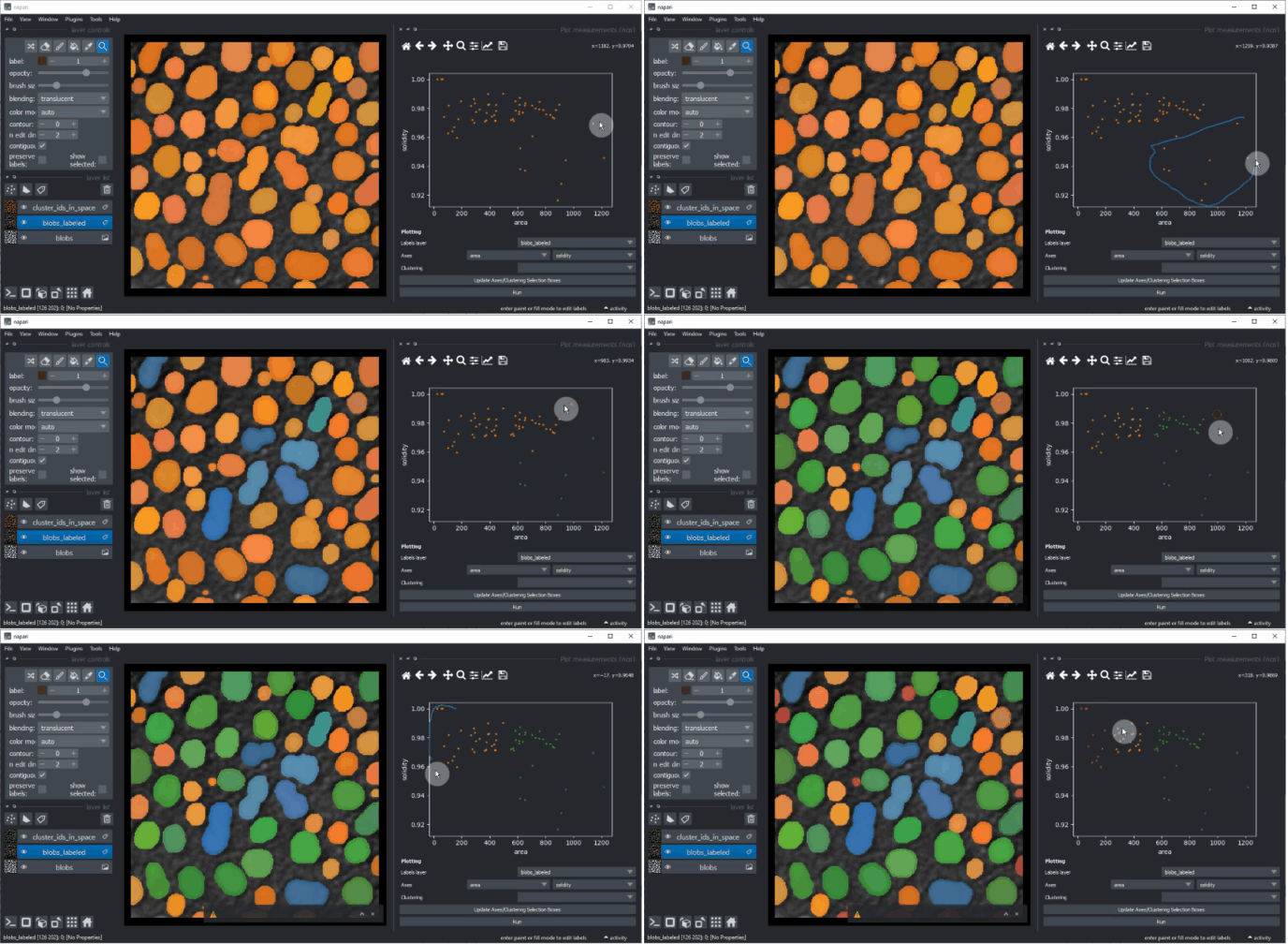
También puedes seleccionar manualmente una región en el gráfico. Usa el ratón para dibujar un contorno alrededor de la región de interés. El agrupamiento manual resultante también se visualizará en la imagen original. Para optimizar la visualización en la imagen, desactiva la visibilidad de la capa de etiquetas analizada.
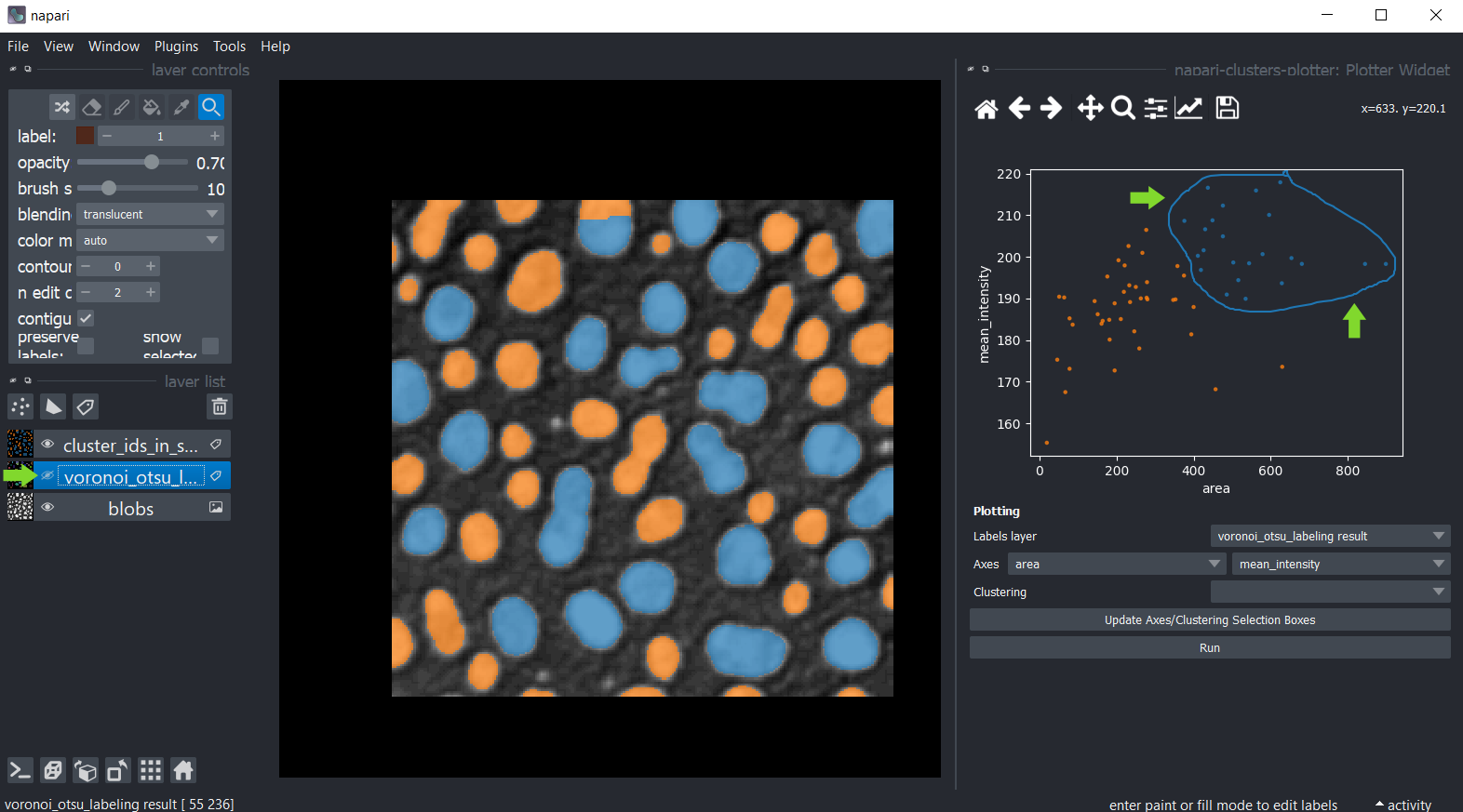
Mantén presionada la tecla SHIFT mientras anotas regiones en el gráfico para seleccionar manualmente múltiples grupos.
Reducción de dimensionalidad: UMAP, t-SNE o PCA#
Para obtener más información sobre tus datos, puedes reducir la dimensionalidad de las mediciones, por ejemplo
usando el algoritmo UMAP, t-SNE
o los algoritmos PCA.
Para aplicarlos a tus datos usa el menú Tools > Measurement > Dimensionality reduction (ncp).
Selecciona la imagen de etiquetas que fue analizada y en la lista de abajo, selecciona todas las mediciones que deben ser reducidas en dimensionalidad.
Por defecto, todas las mediciones están seleccionadas en el cuadro. Si no puedes ver ninguna medición, pero las has realizado, haz clic en Update Measurements para actualizar el cuadro.
Puedes leer más sobre los parámetros de ambos algoritmos pasando el cursor sobre los signos de interrogación o haciendo clic en ellos.
Cuando hayas terminado con la selección, haz clic en Run y después de un momento, la tabla de mediciones reaparecerá con dos columnas adicionales que representan las dimensiones reducidas del conjunto de datos.
Estas columnas se guardan automáticamente en las features de la capa de etiquetas.
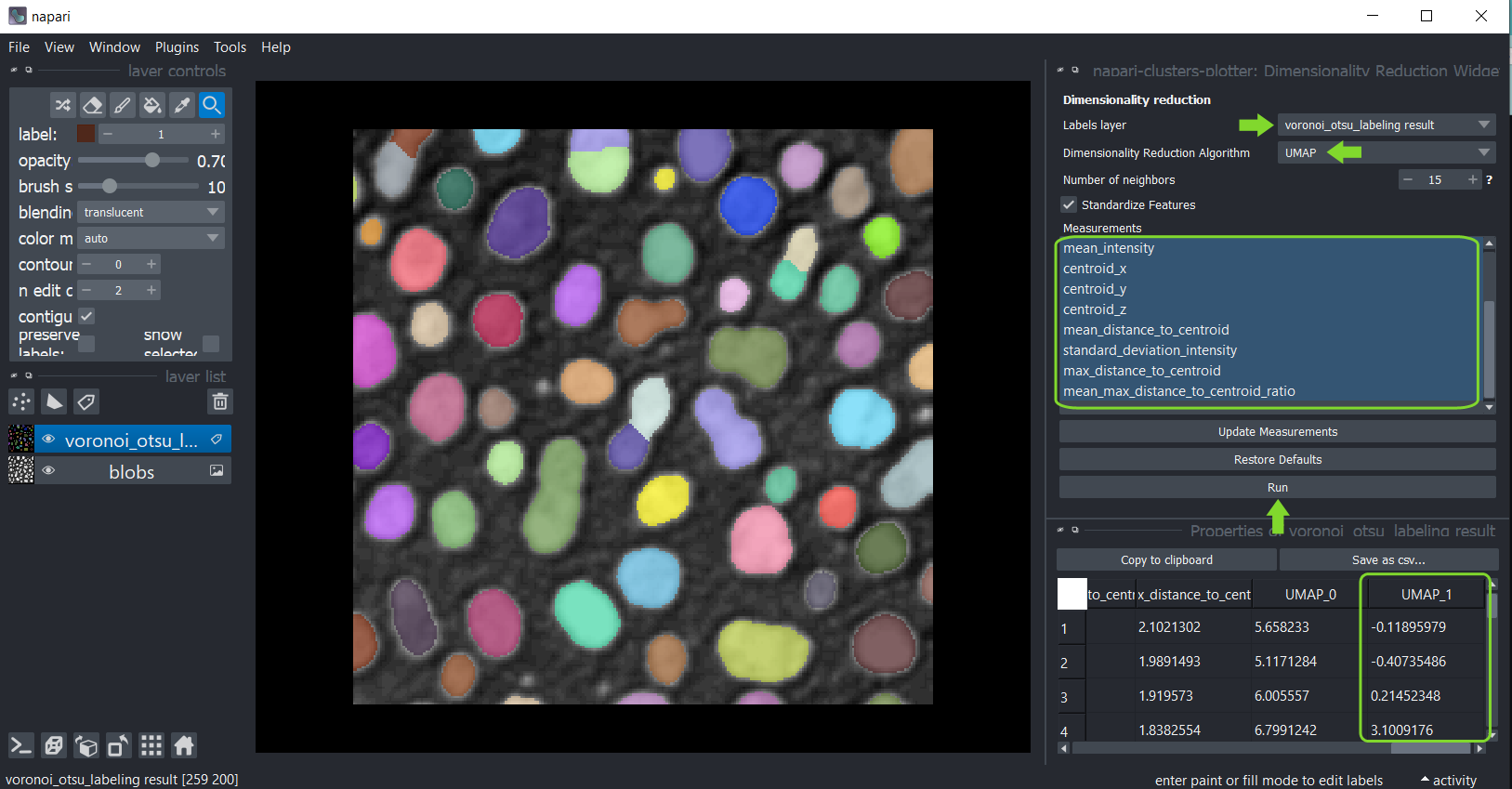
Después, puedes nuevamente guardar y/o cerrar la tabla. También cierra el widget de Reducción de Dimensionalidad.
Agrupamiento#
Si los puntos de datos están claramente separados, el agrupamiento automático puede ser una opción, utilizando estos algoritmos implementados:
Por lo tanto, haz clic en el menú Tools > Measurement > Clustering (ncp) y selecciona la capa de etiquetas analizada.
Esta vez selecciona las mediciones para el agrupamiento, por ejemplo, selecciona solo las mediciones UMAP.
Selecciona el método de agrupamiento KMeans y haz clic en Run.
La tabla de mediciones reaparecerá con una columna adicional KMeans_CLUSTERING_ID que contiene el ID de cluster de cada punto de datos.
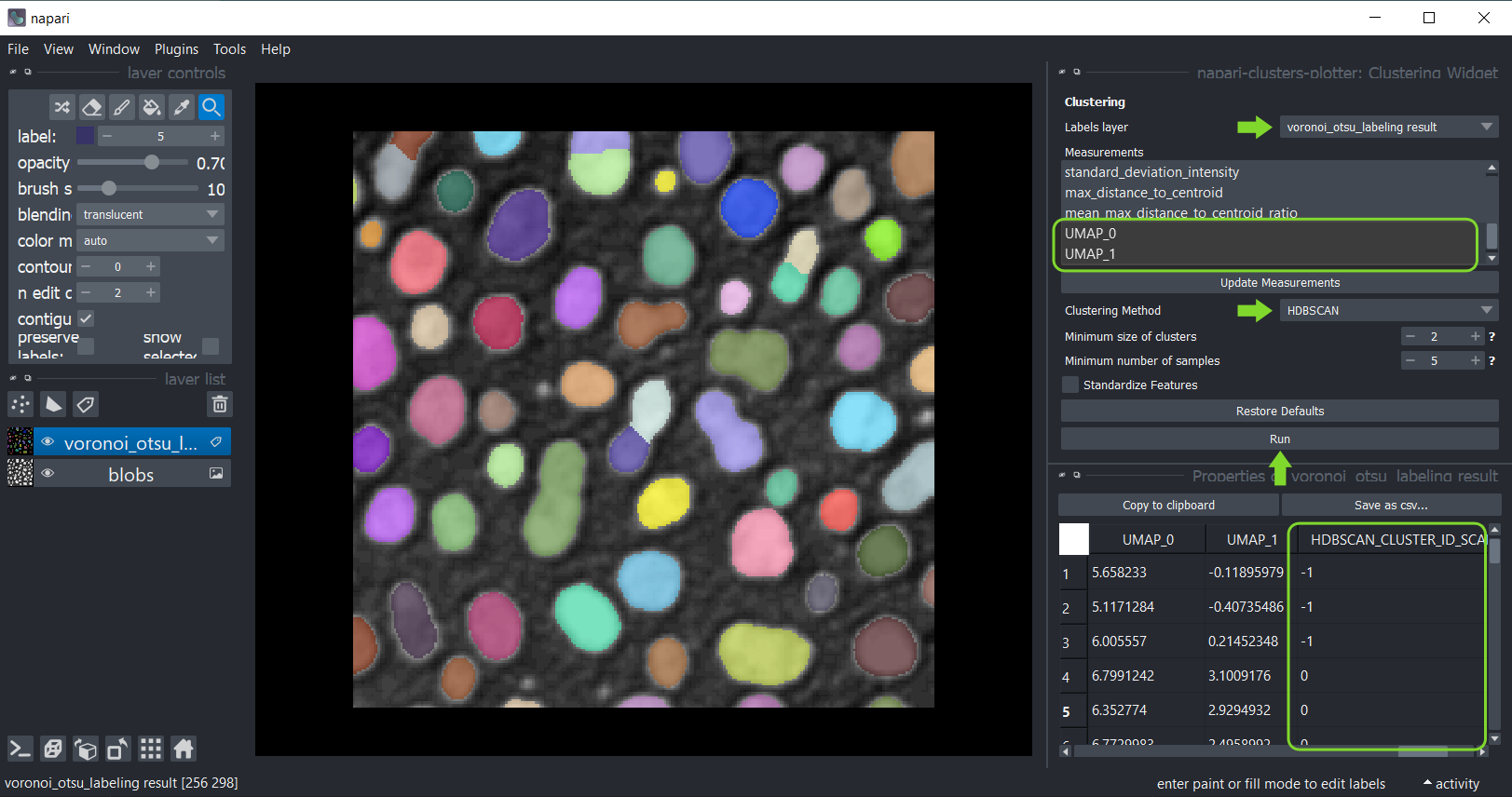
Después, puedes nuevamente guardar y/o cerrar la tabla. También cierra el widget de agrupamiento.
Graficando resultados de agrupamiento#
Vuelve al widget Plotter usando el menú Tools > Measurement > Plot measurements (ncp).
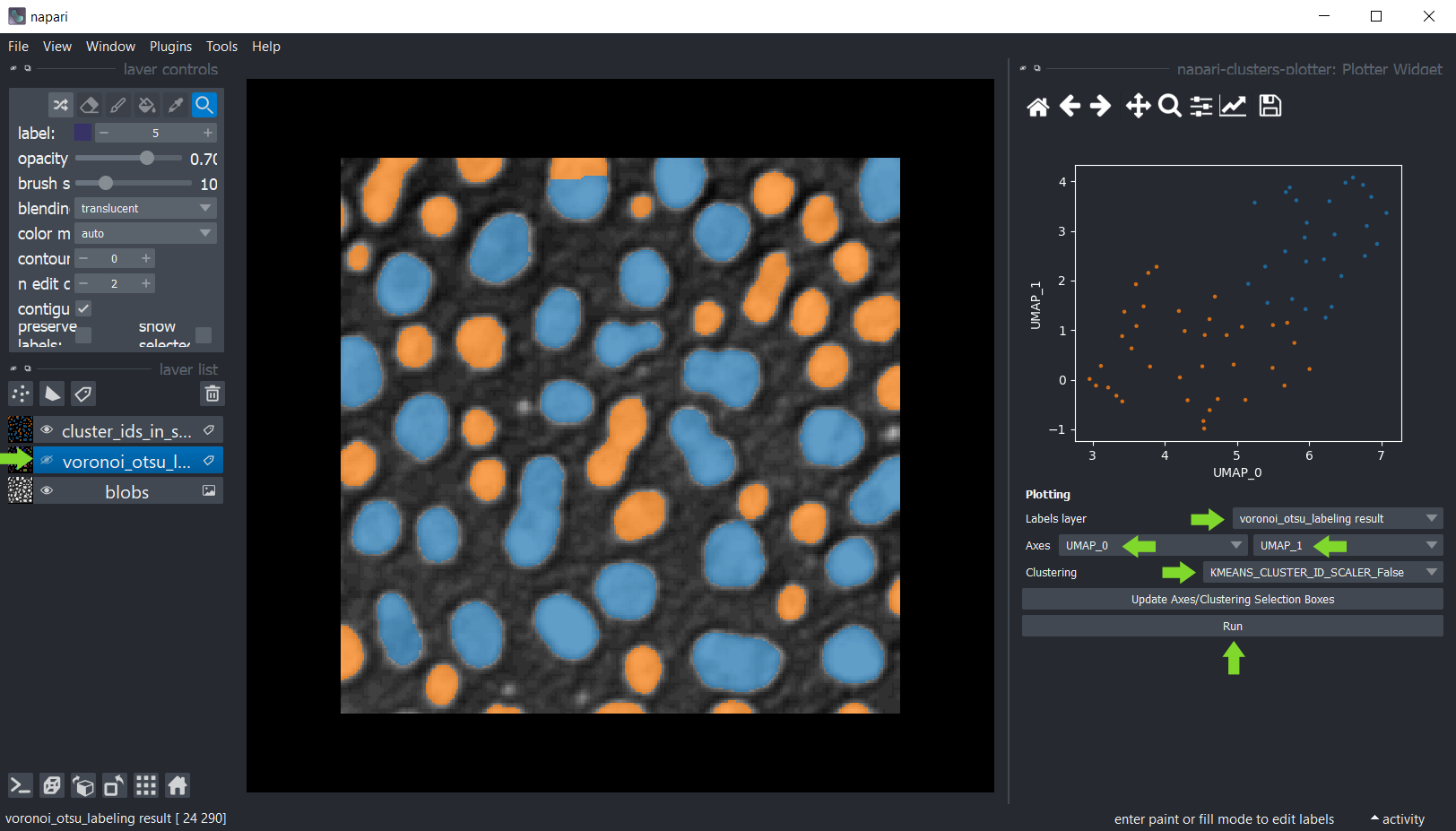
Selecciona UMAP_0 y UMAP_1 como ejes X e Y y el KMeans_CLUSTERING_ID como Clustering, y haz clic en Run.