
Clasificación interactiva de píxeles y segmentación de objetos en Napari#
En este ejercicio entrenaremos un Clasificador Random Forest para la clasificación de píxeles y convertiremos el resultado en una segmentación de instancias. Utilizaremos el plugin de napari napari-accelerated-pixel-and-object-classification.
Primeros pasos#
Abre una ventana de terminal y activa tu entorno conda:
conda activate devbio-napari-env
Después, inicia Napari:
napari
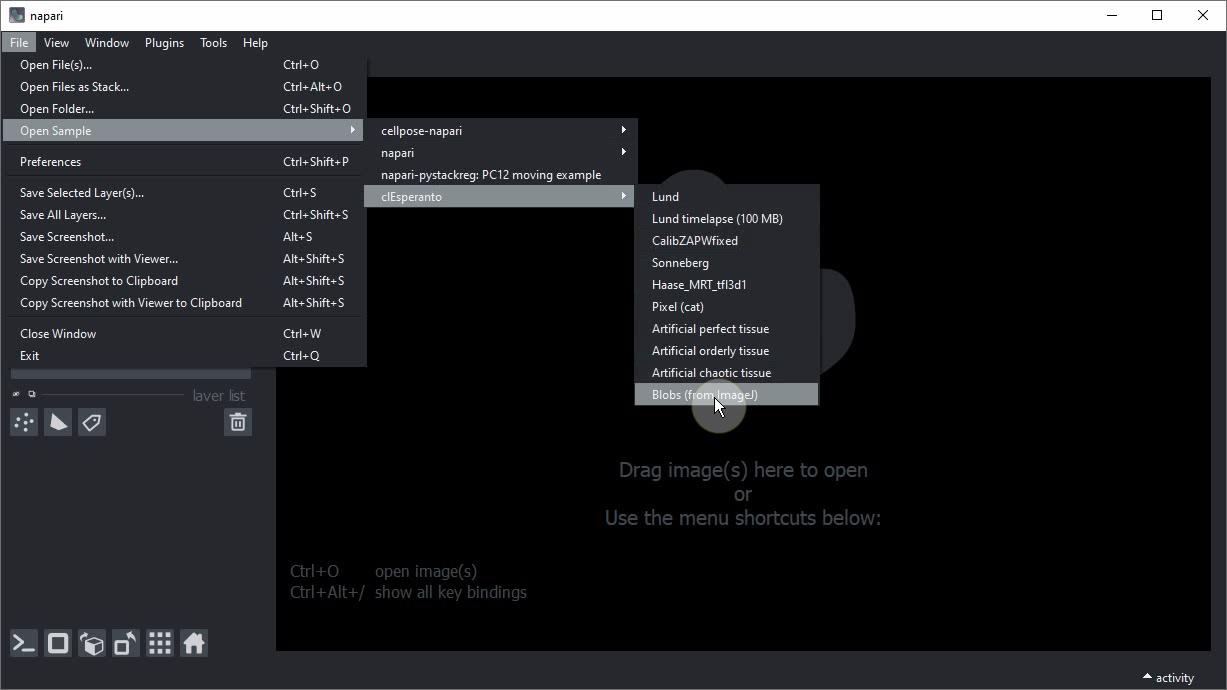
Carga el conjunto de datos de ejemplo “Blobs” desde el menú File > Open Sample > clEsperanto > Blobs (from ImageJ)
Clasificación de píxeles y Segmentación de Objetos en Napari#
Para segmentar objetos, podemos usar la herramienta de Segmentación de Objetos en APOC. Internamente utiliza un clasificador de píxeles y etiquetado de componentes conectados. El siguiente procedimiento también se muestra en este video.
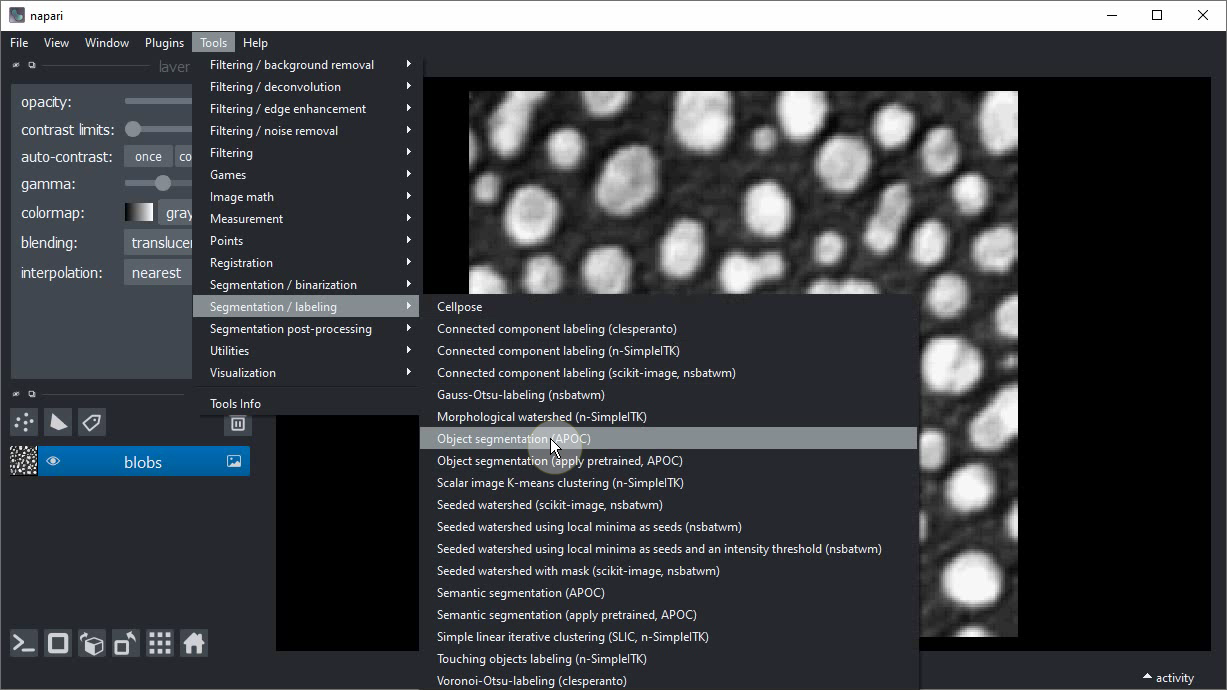
Inicia la segmentación de objetos desde el menú Tools > Segmentation / Labeling > Object Segmentation (APOC).
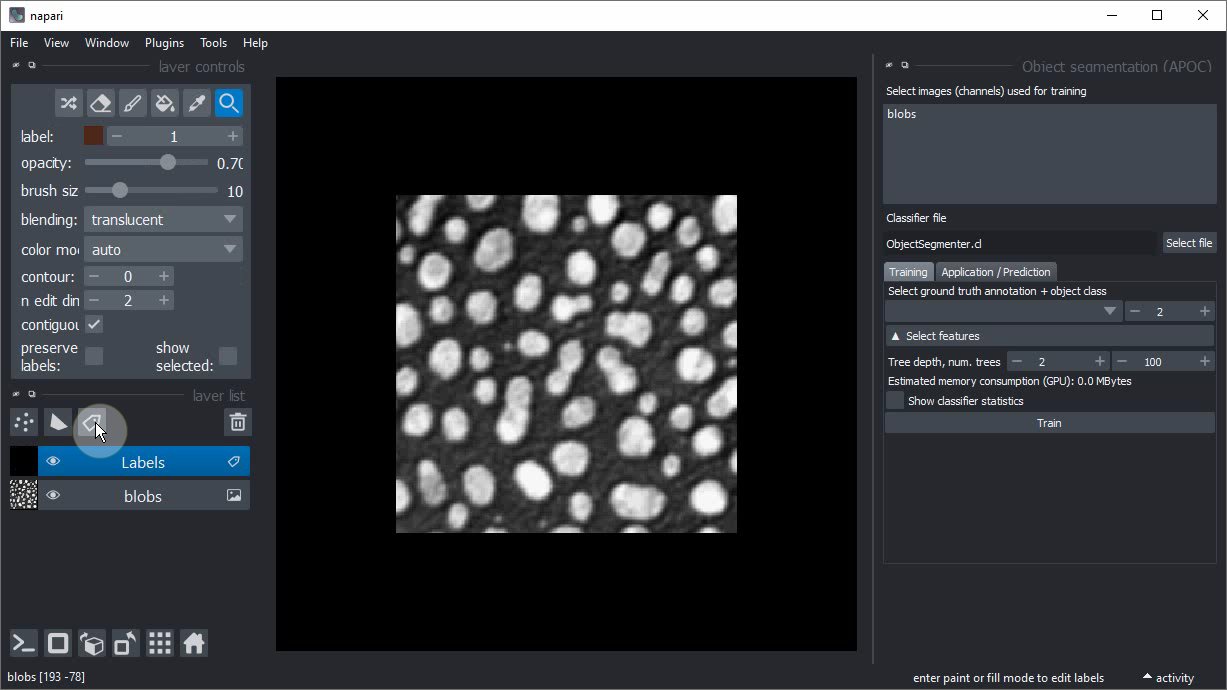
Agrega una nueva capa de etiquetas haciendo clic en este botón:
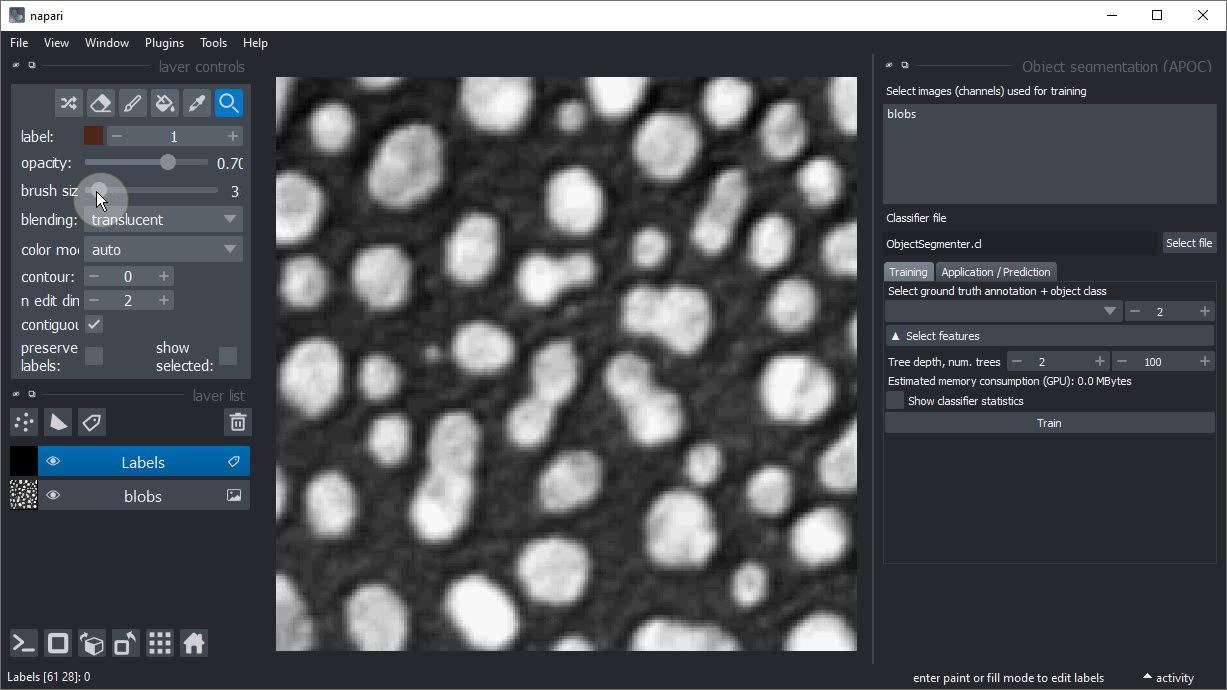
Cambia el tamaño del pincel a un número pequeño como 2 o 3.
Haz clic en el botón Paint brush.
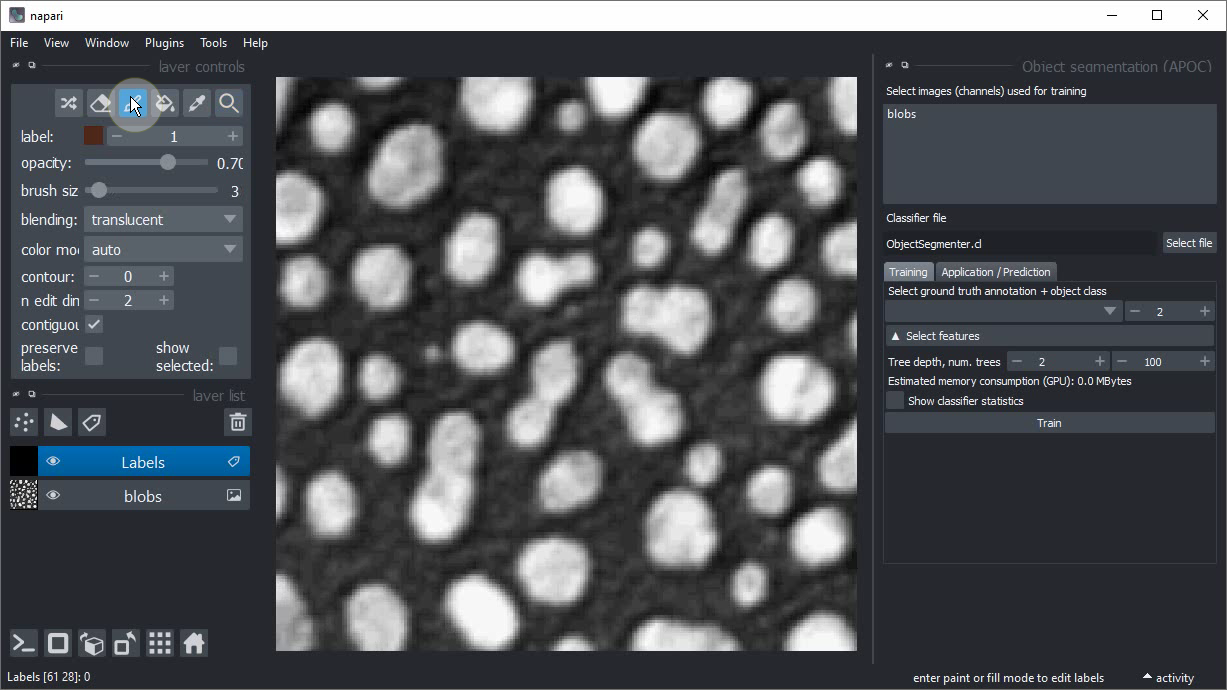
Comienza a anotar la región de fondo donde no hay objetos.
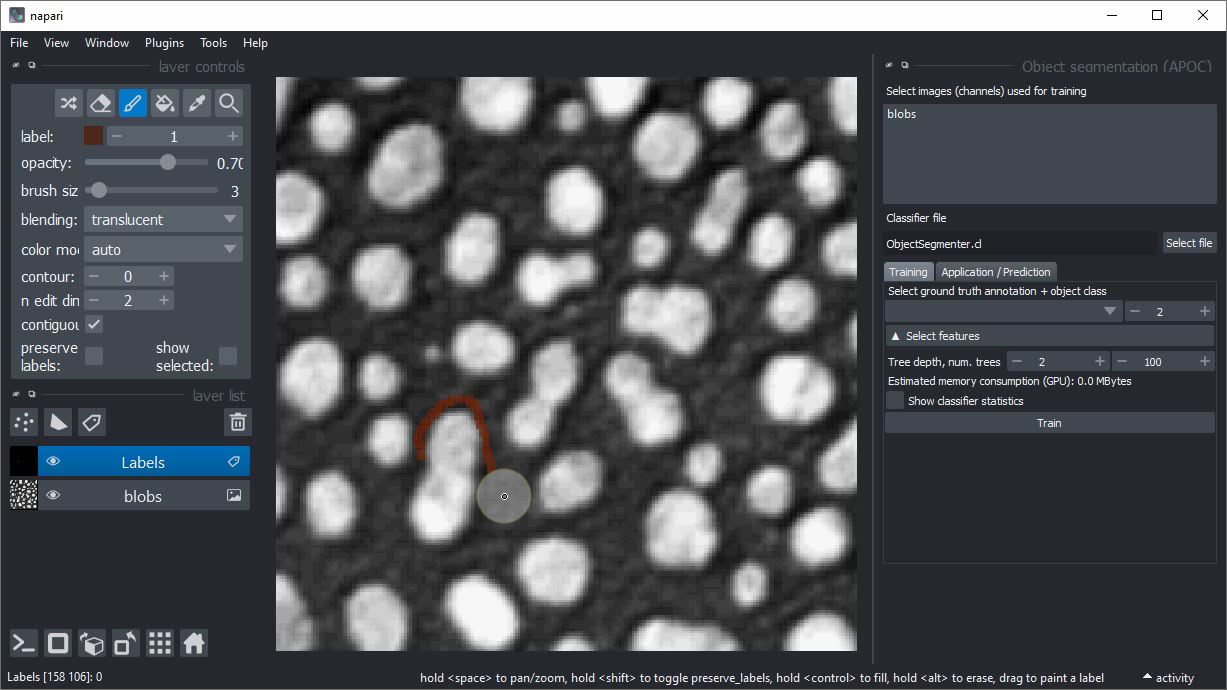
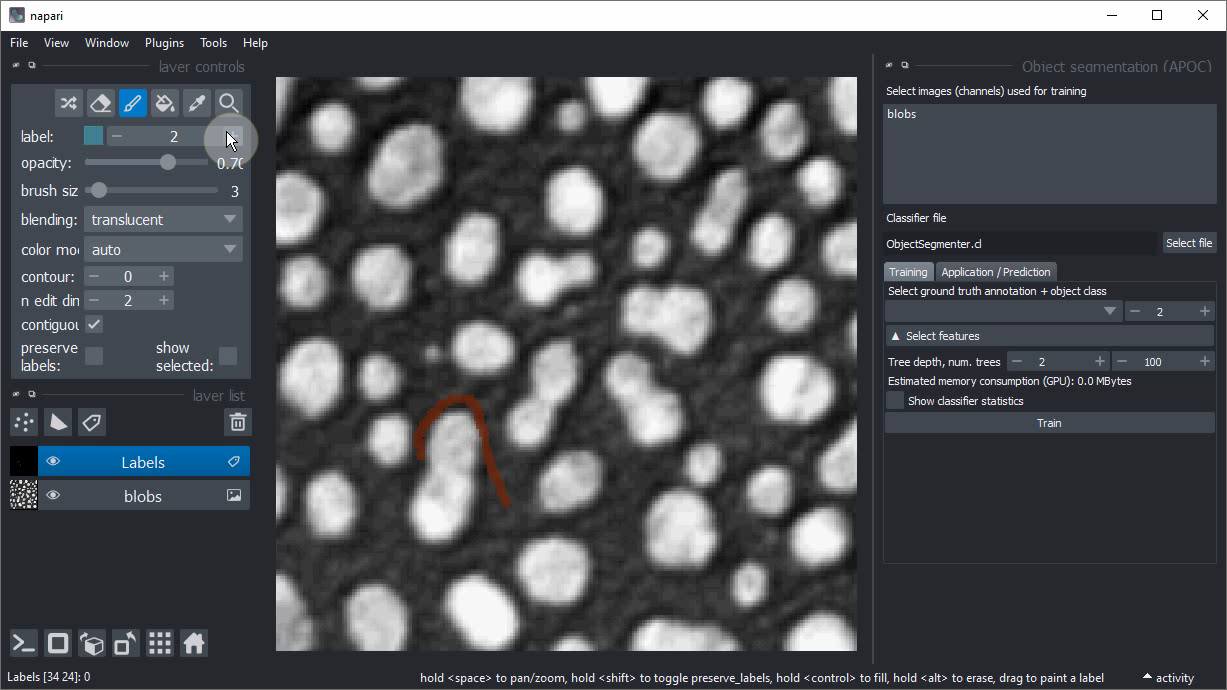
Aumenta en uno la etiqueta que se está dibujando.
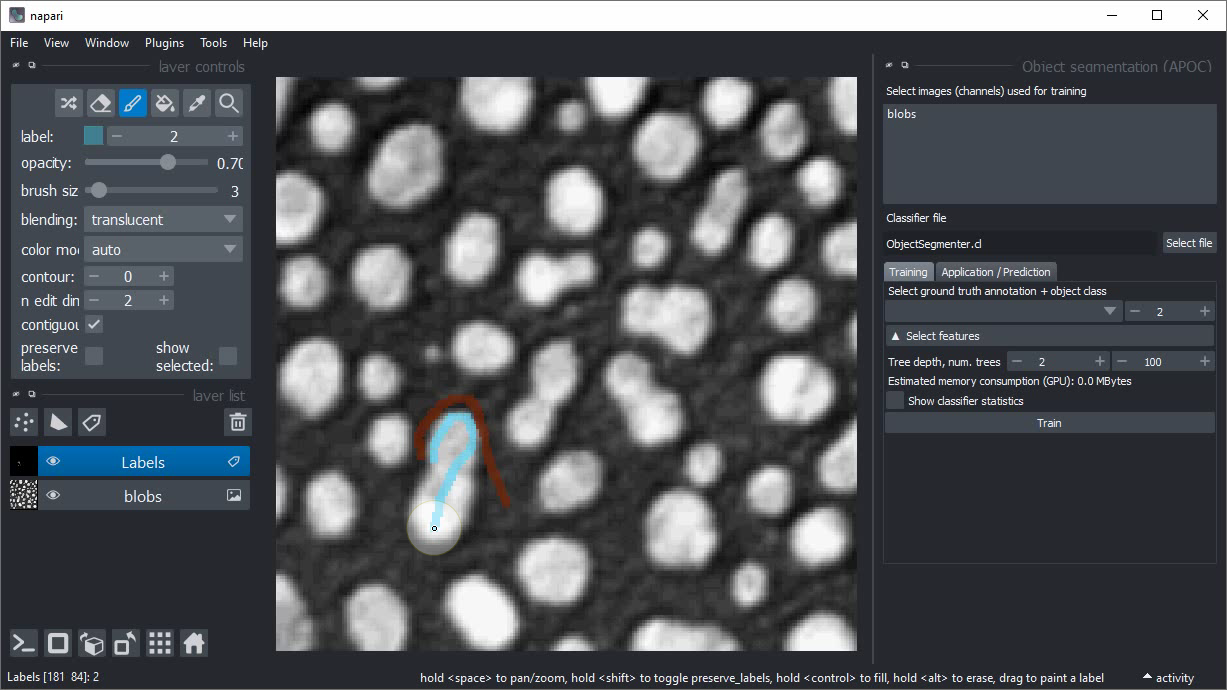
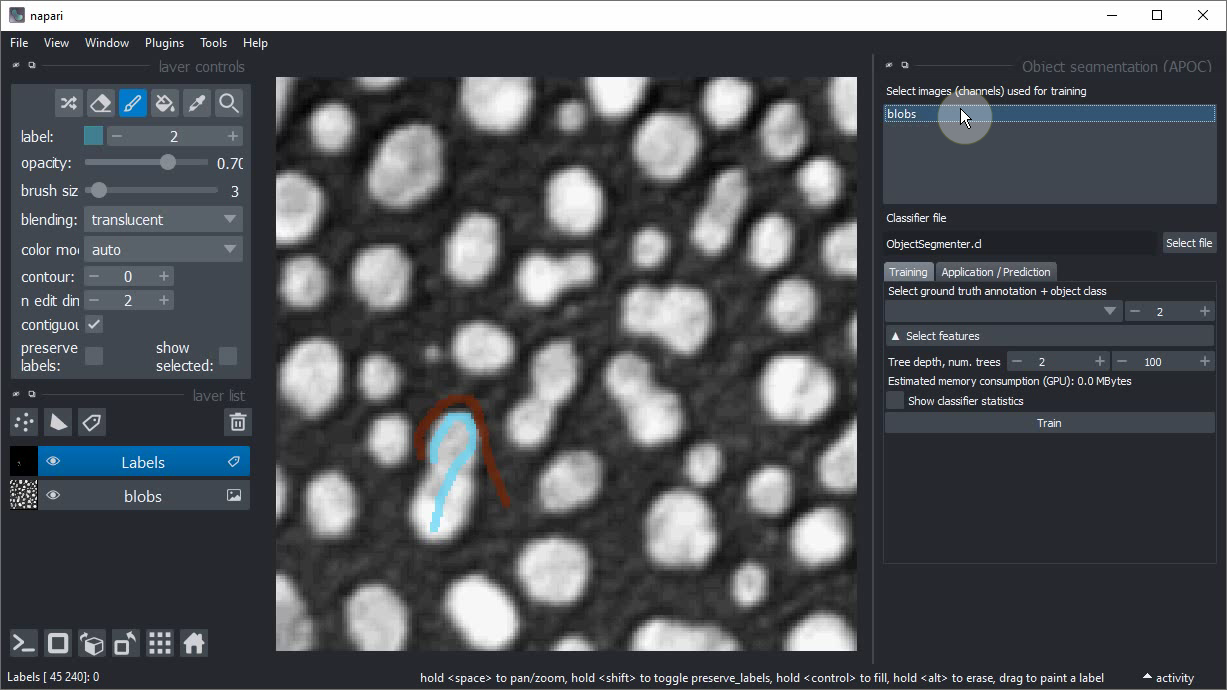
Dibuja una anotación dentro de los objetos de interés. Dibuja anotaciones de fondo y objeto cerca unas de otras. Cuanto más cerca estén estas dos anotaciones, menor será el grado de libertad que tendrá la computadora al optimizar el modelo más adelante.
Dentro de la interfaz de usuario Object segmentation a la derecha, selecciona la imagen/canal que debe procesarse.
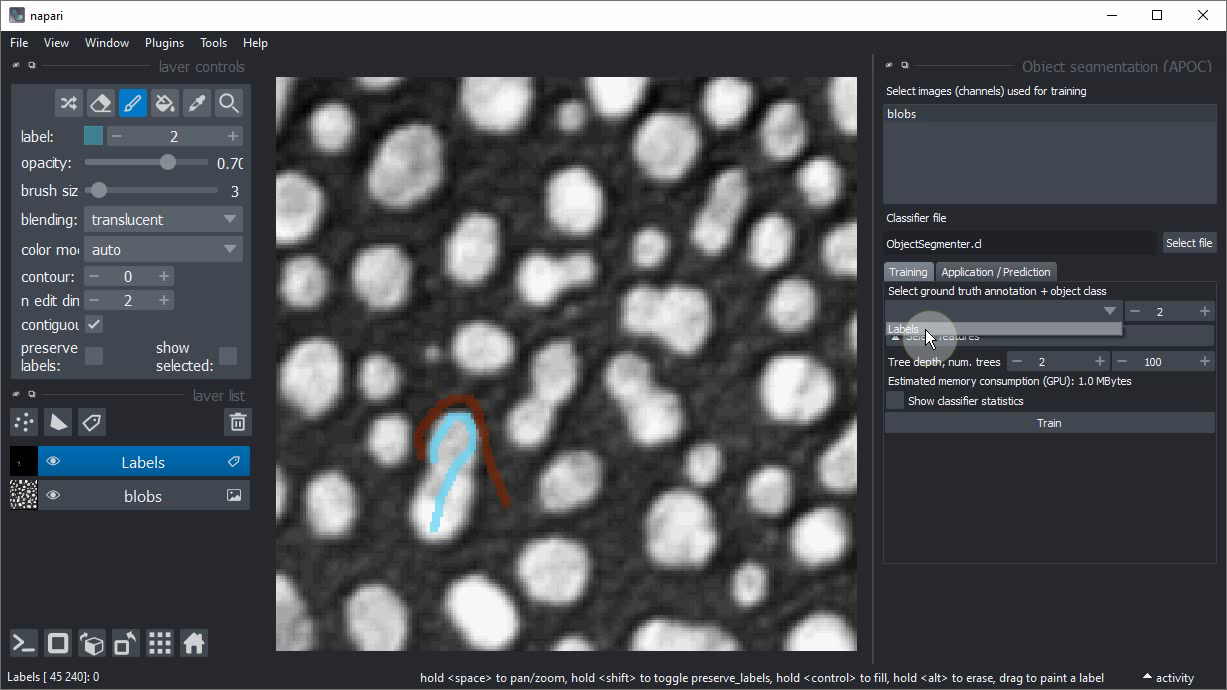
También selecciona la imagen de etiquetas de anotación que acabas de dibujar.
Haz clic en Train. Debería aparecer una imagen de etiquetas.
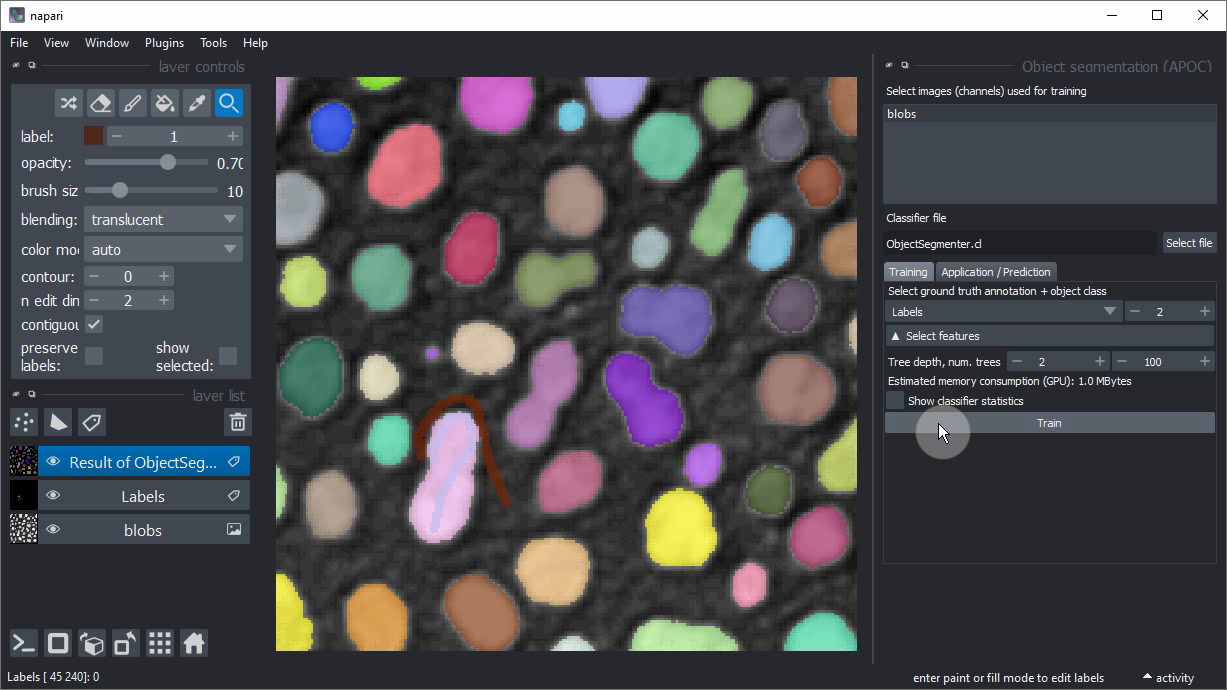
Si la segmentación funciona bien, considera hacer una copia de seguridad del archivo ObjectSegmenter.cl que se ha guardado.
Si no cambiaste la ubicación del archivo antes del entrenamiento, estará ubicado en la carpeta desde donde iniciaste napari en la línea de comandos.