L’Assistant Napari#
L’Assistant Napari est un plugin pour napari qui permet de configurer un flux de travail de traitement d’image.
Ce tutoriel est également disponible en vidéo napari-assistant.mp4.
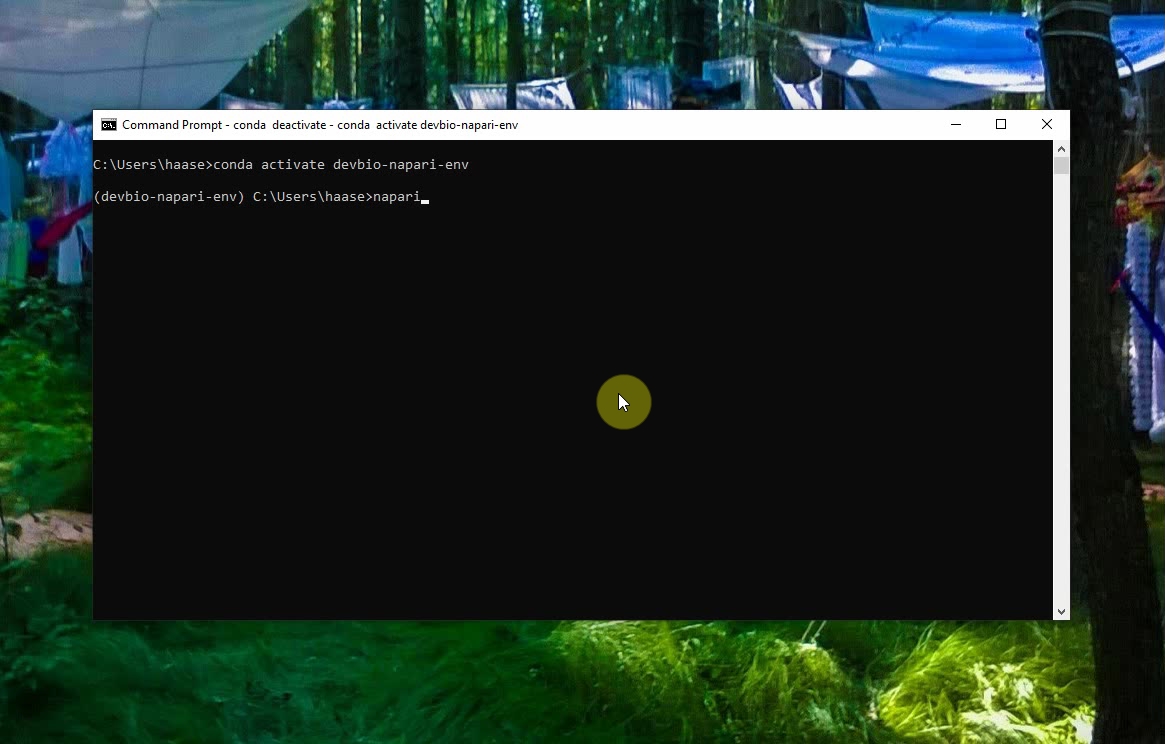
Démarrez napari depuis la ligne de commande comme ceci :
conda activate my_first_env

napari
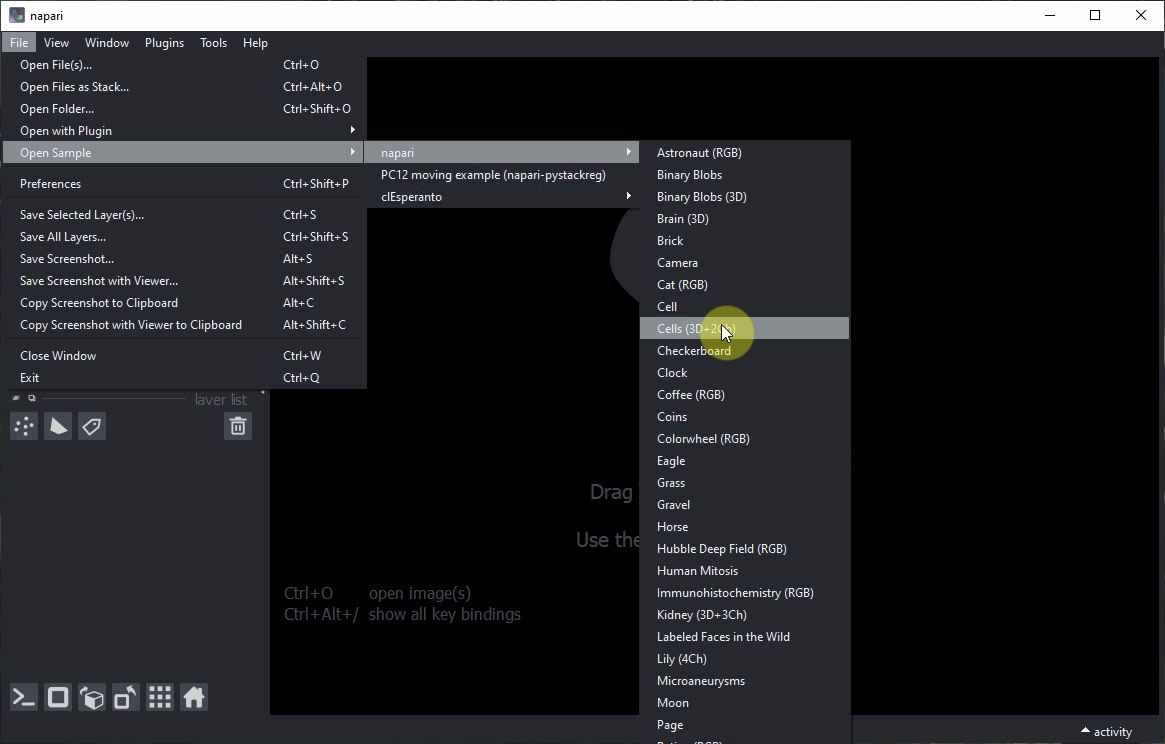
La fenêtre napari s’ouvrira. Cliquez sur le menu File > Open Samples Cells(3D+2Ch) pour ouvrir une image d’exemple.
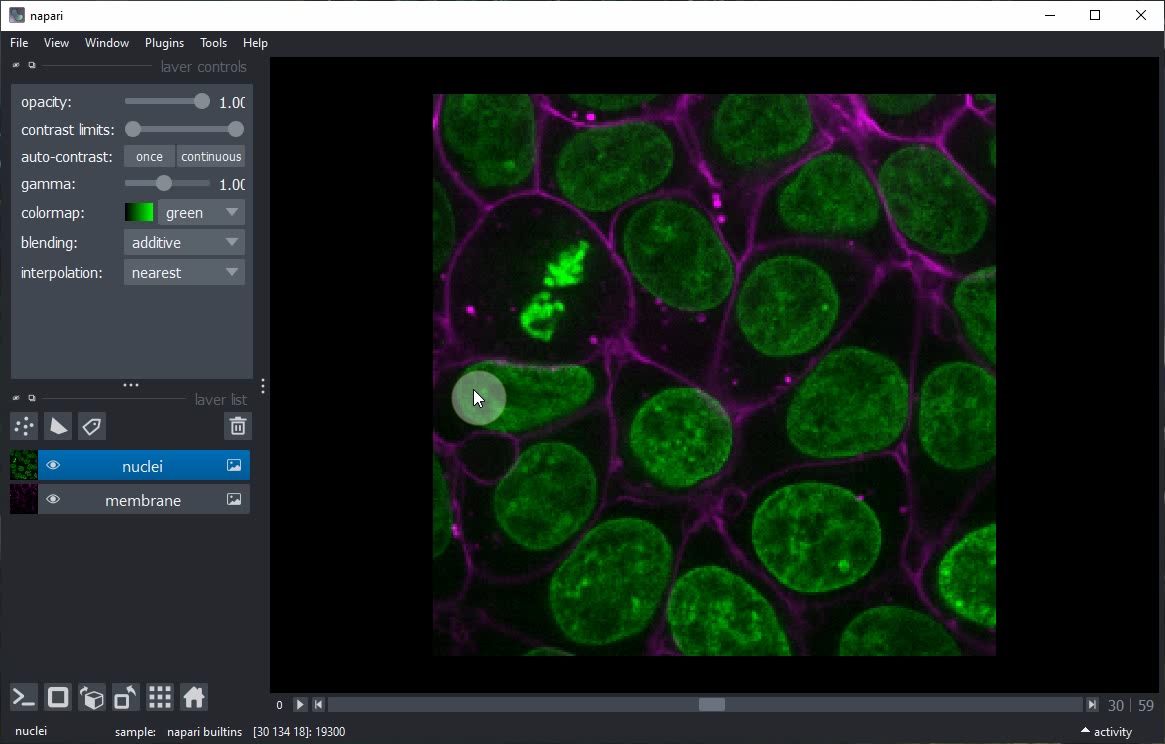
Vous pouvez explorer ce jeu de données en cliquant sur le bouton de vue 2D/3D.
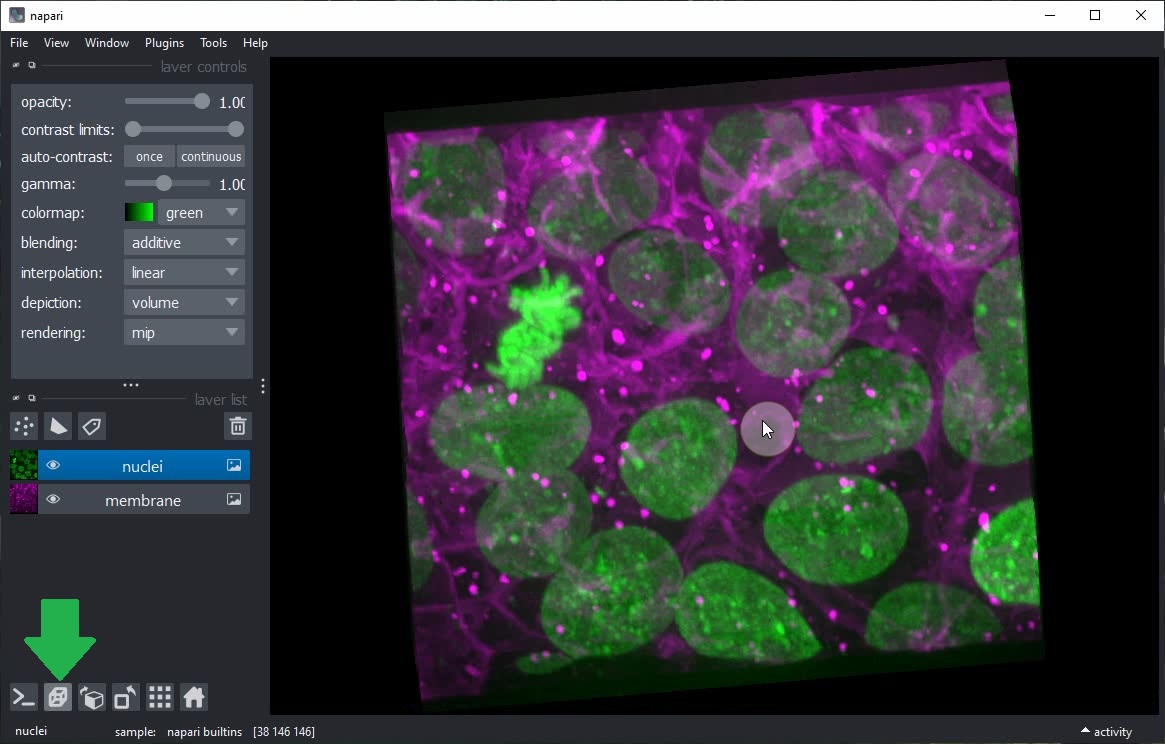
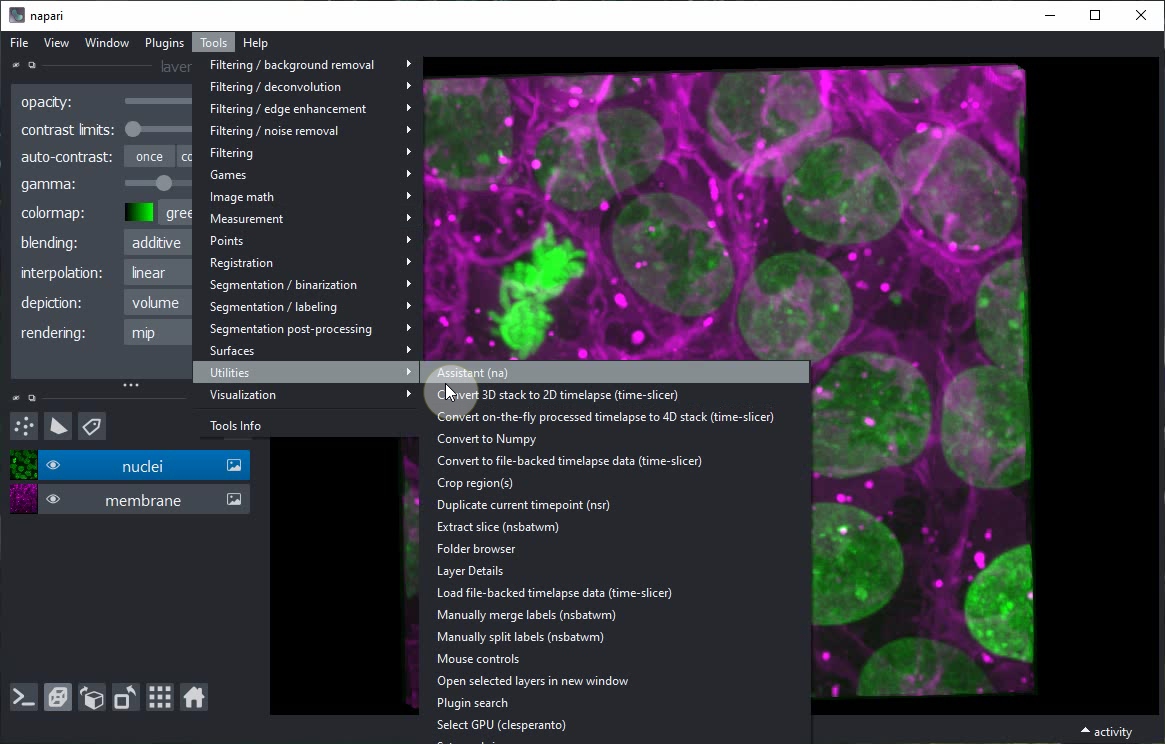
Lancez l’Assistant Napari depuis le menu Tools > Utilities > Assistant (na).
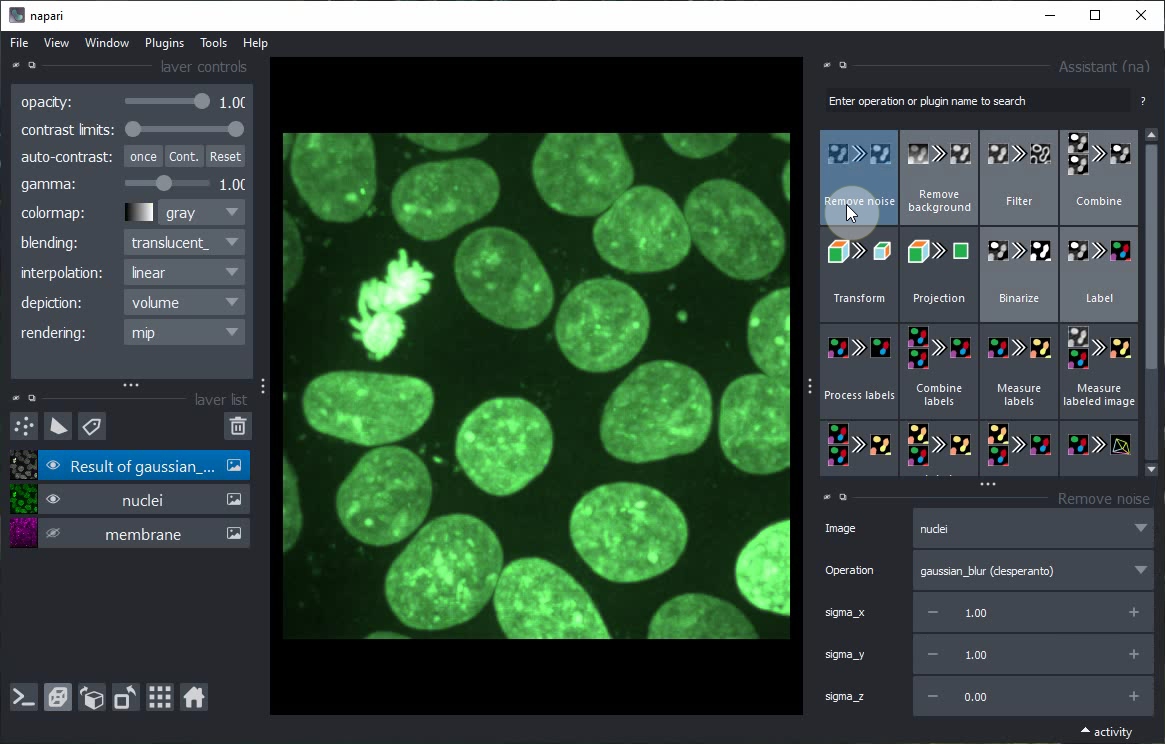
Dans le panneau Assistant, cliquez sur le bouton Remove noise.
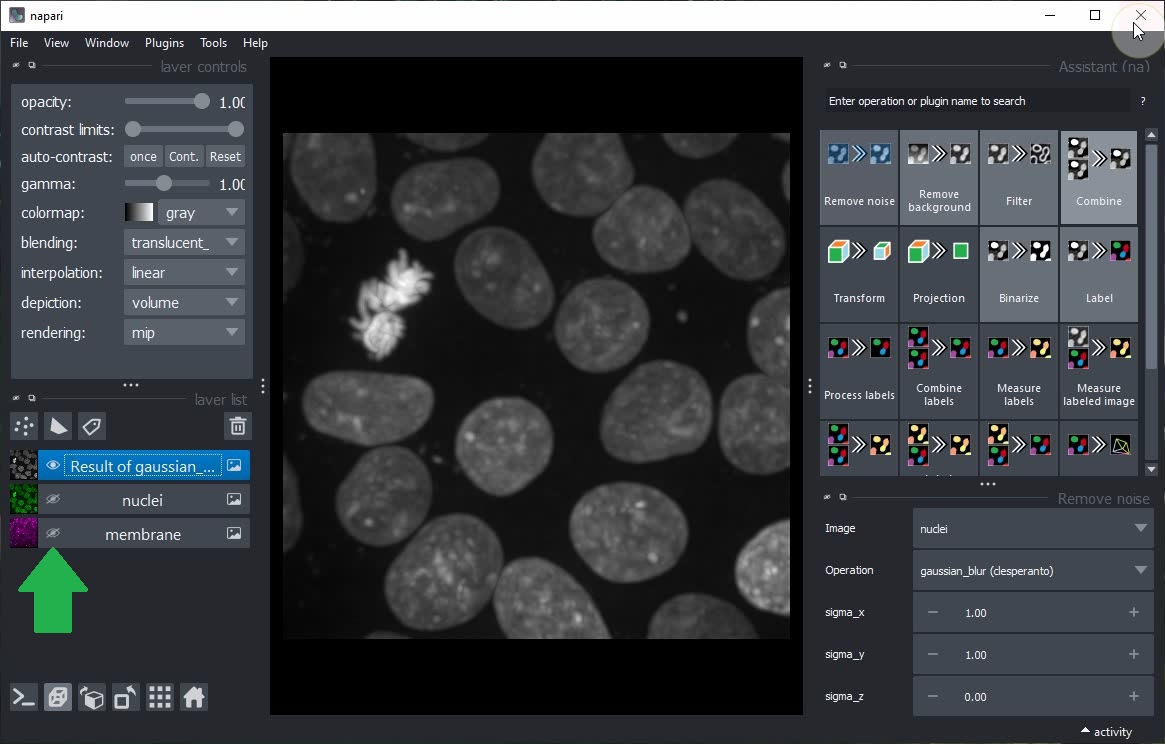
Cliquez sur les boutons Eye dans la liste des couches pour masquer l’image originale et n’afficher que le résultat de l’étape Remove noise.
Cliquez sur le bouton Binarize dans le panneau Assistant pour ajouter une nouvelle étape au flux de travail qui génère une image binaire à partir de la couche actuelle.
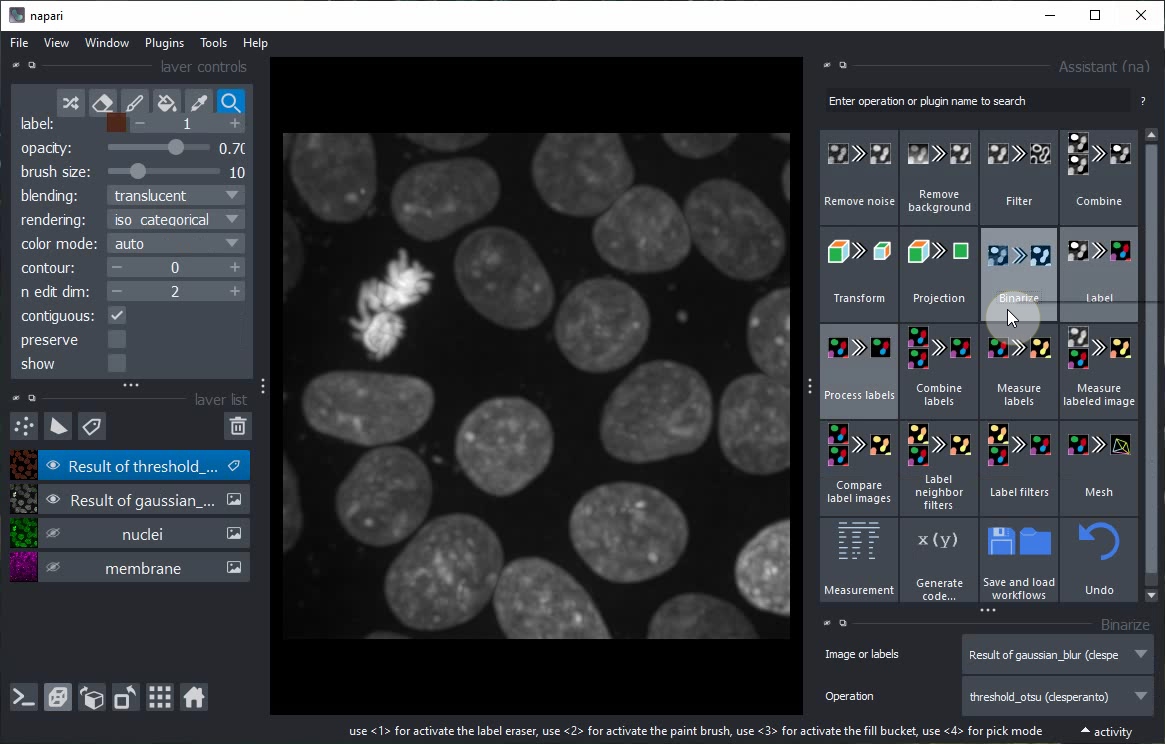
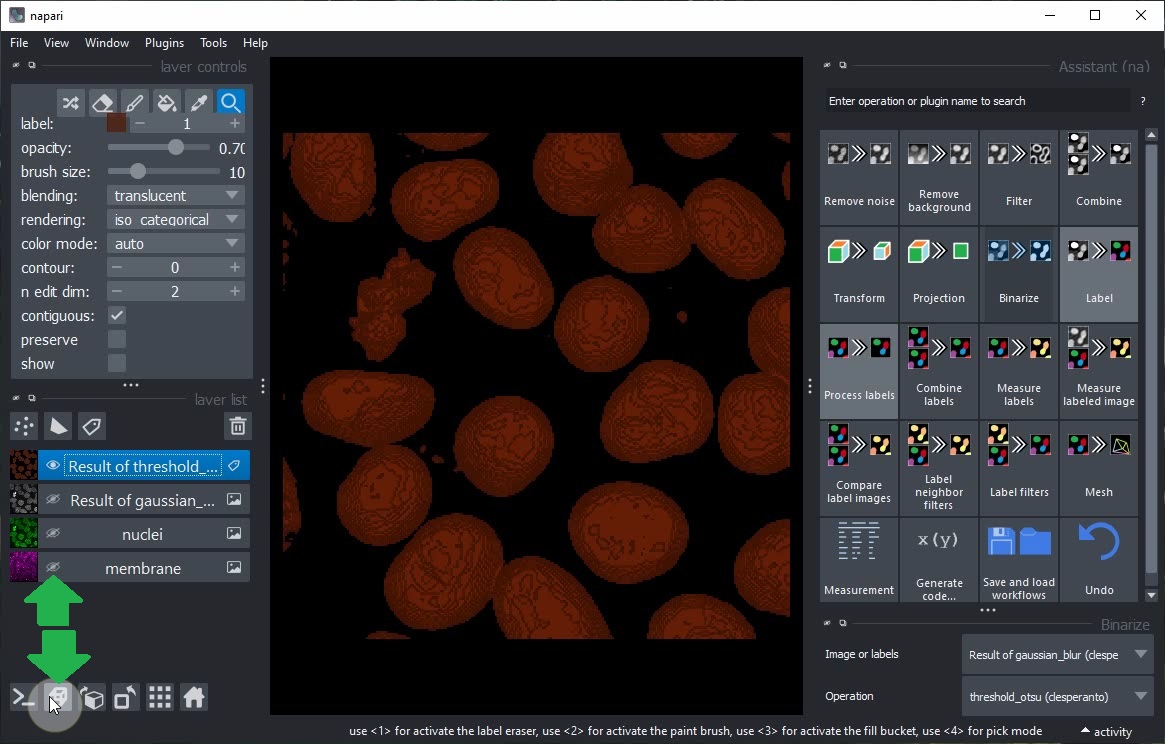
Basculez entre les vues 2D/3D et la visibilité des couches pour explorer le résultat de l’étape Binarize.
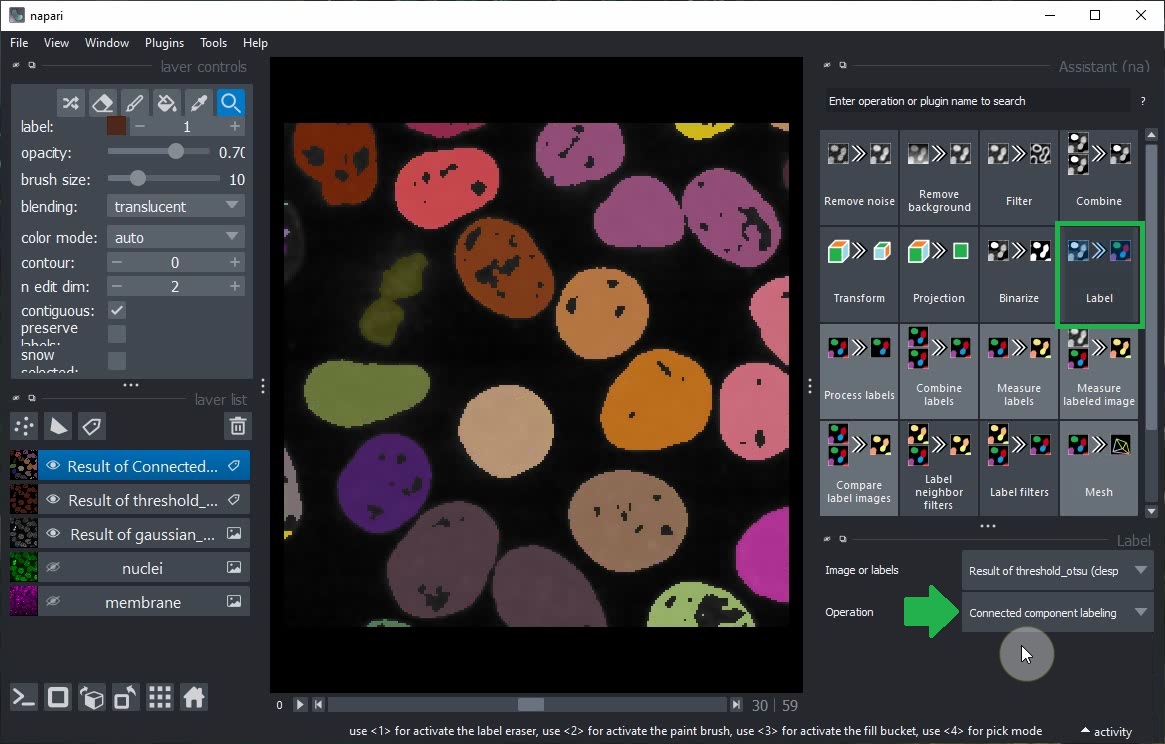
Après être revenu à la vue 2D, cliquez sur le bouton Label dans l’Assistant et choisissez l’opération Connected component labeling (clEsperanto).
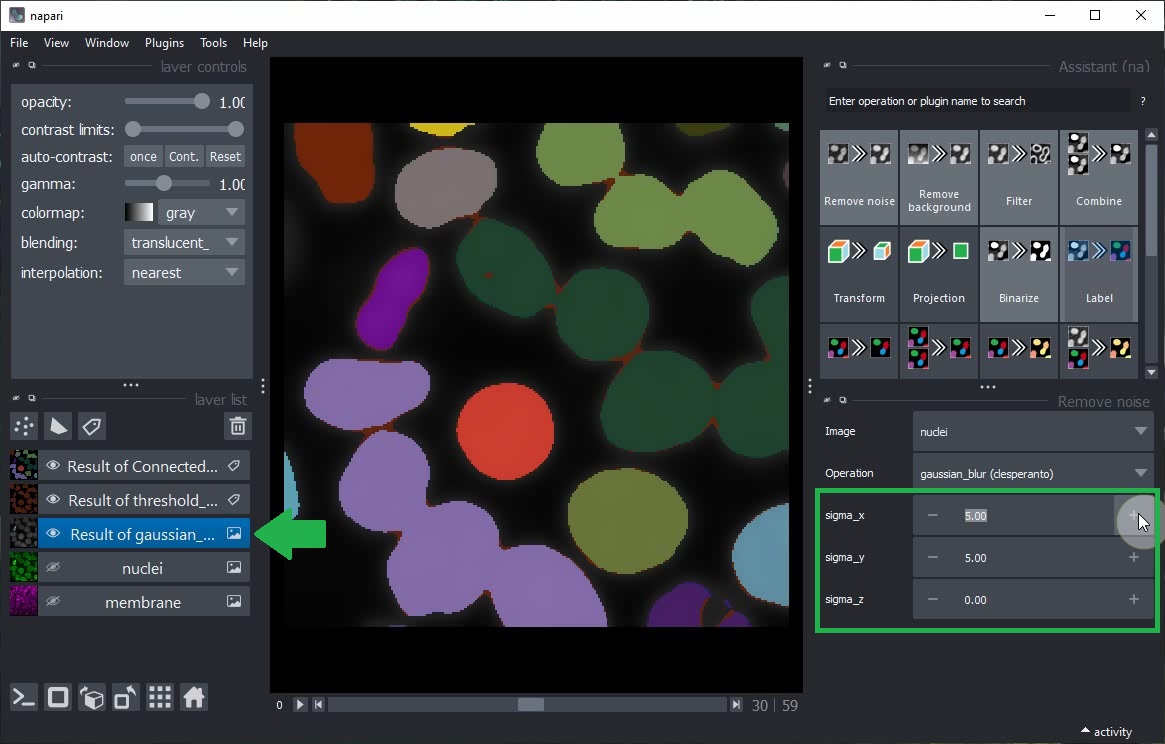
Sélectionnez la couche Result of gaussian_blur dans la liste des couches et modifiez ses paramètres sigma. Vous remarquerez que les étapes suivantes (Threshold Otsu et Connected Component Labeling) sont également mises à jour.
Passez en vue grille, affichez toutes les couches en utilisant leurs boutons Eye et continuez à modifier les paramètres.
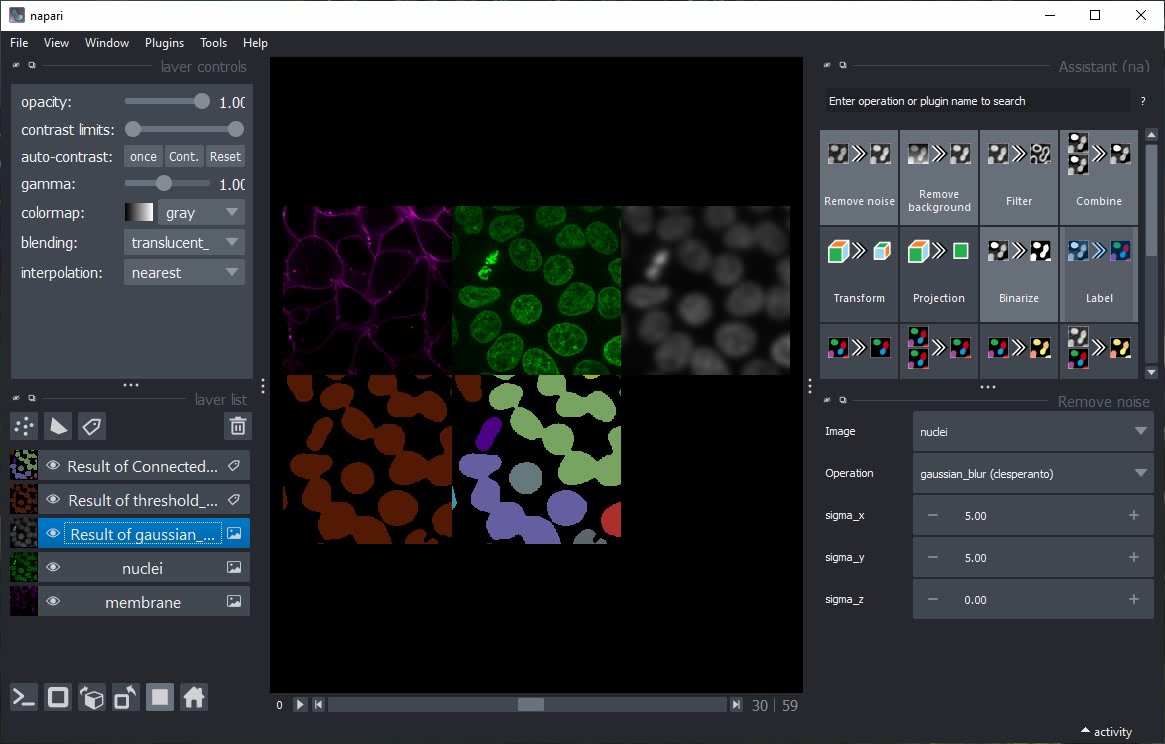
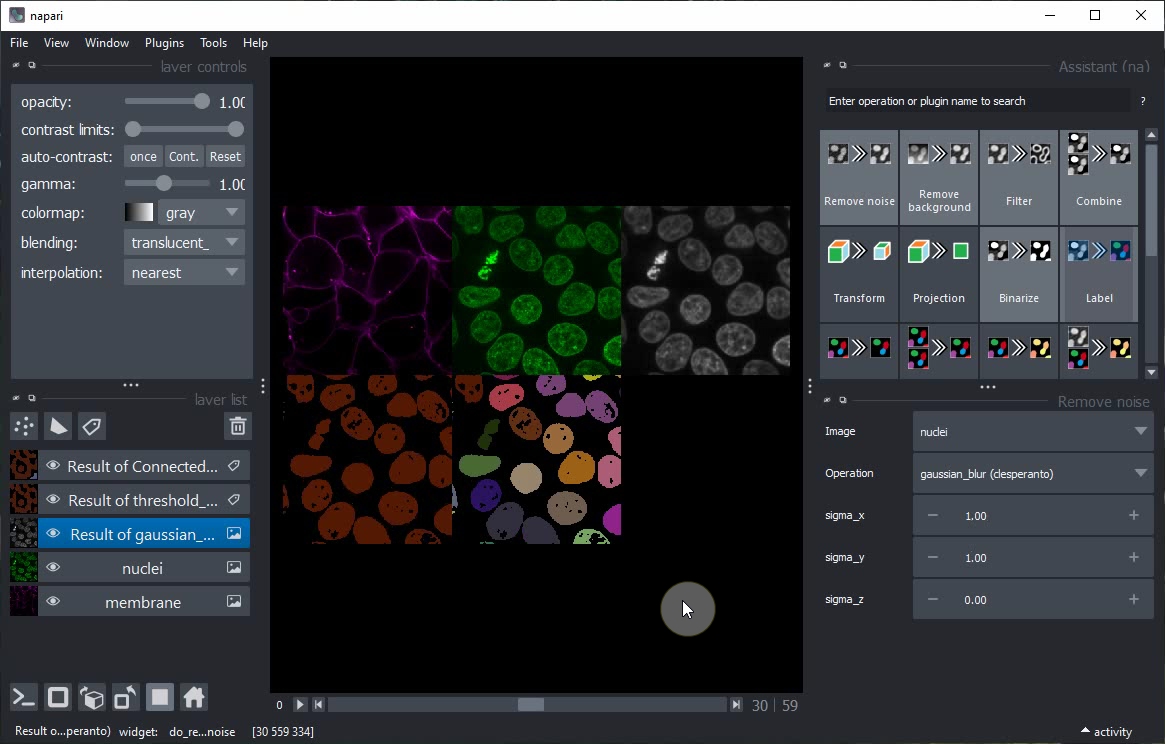
Fermez toutes les couches sauf nuclei et membrane.
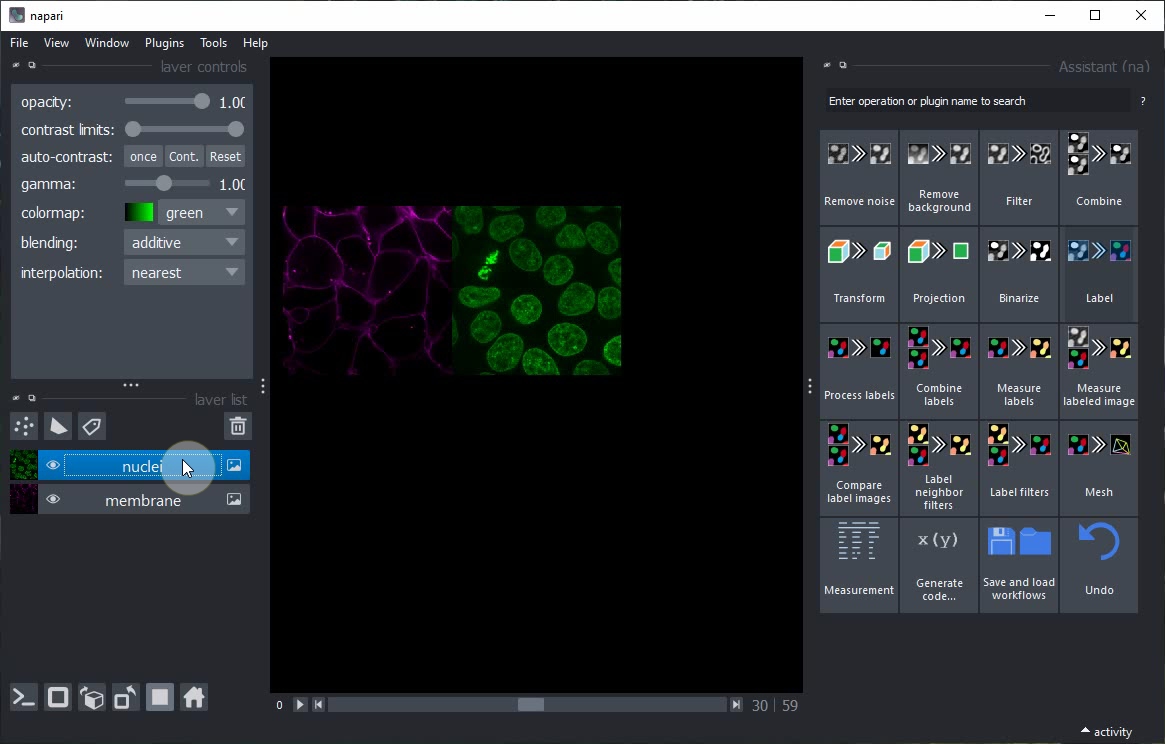
Désactivez la vue en grille et cliquez à nouveau sur le bouton Label dans l’Assistant.
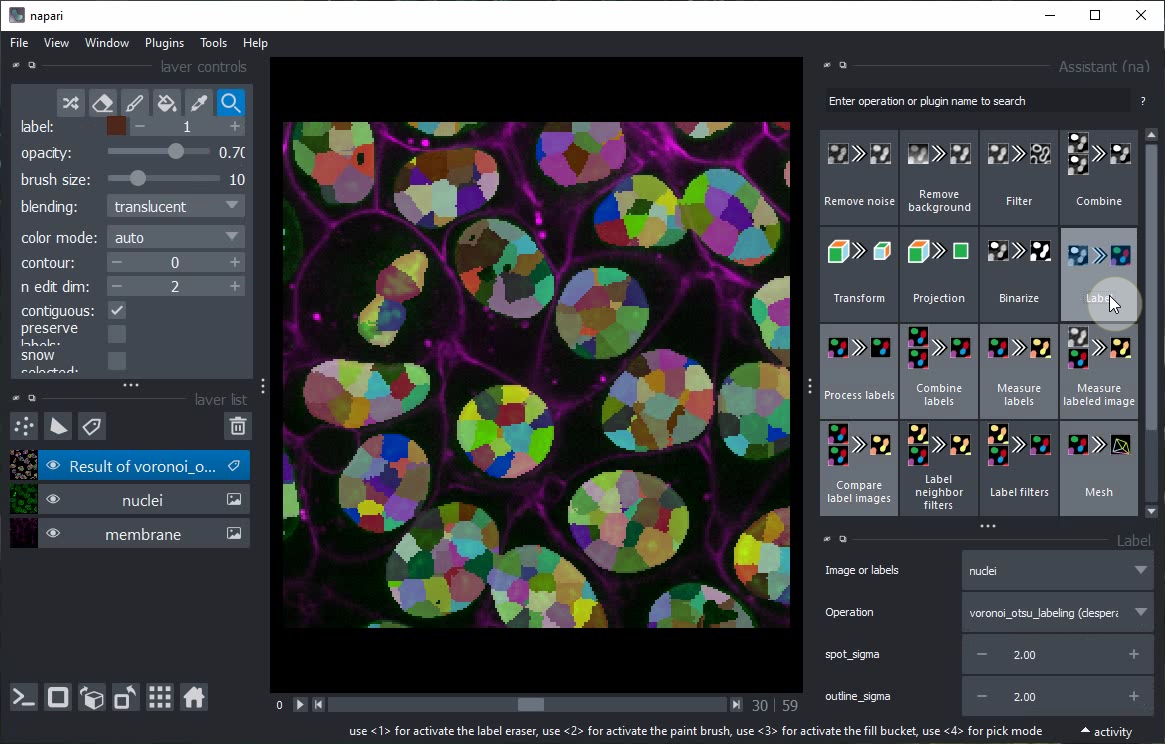
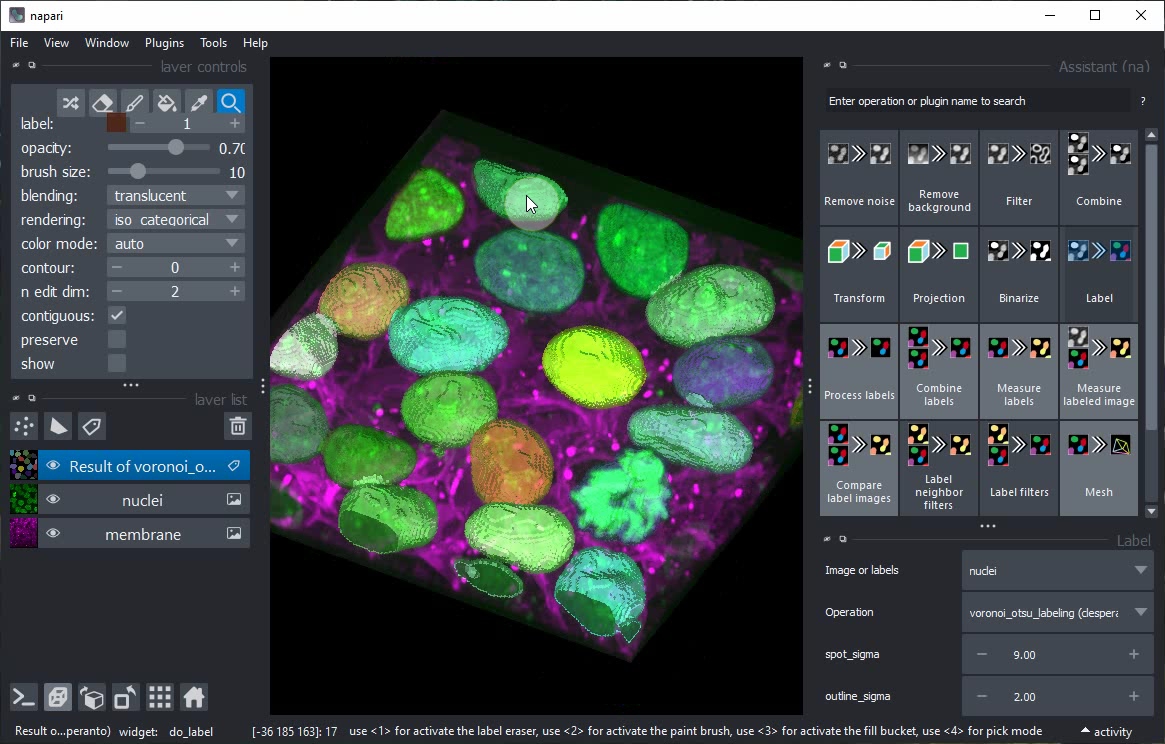
Cette fois, ne changez pas l’opération mais modifiez plutôt le paramètre spot_sigma.
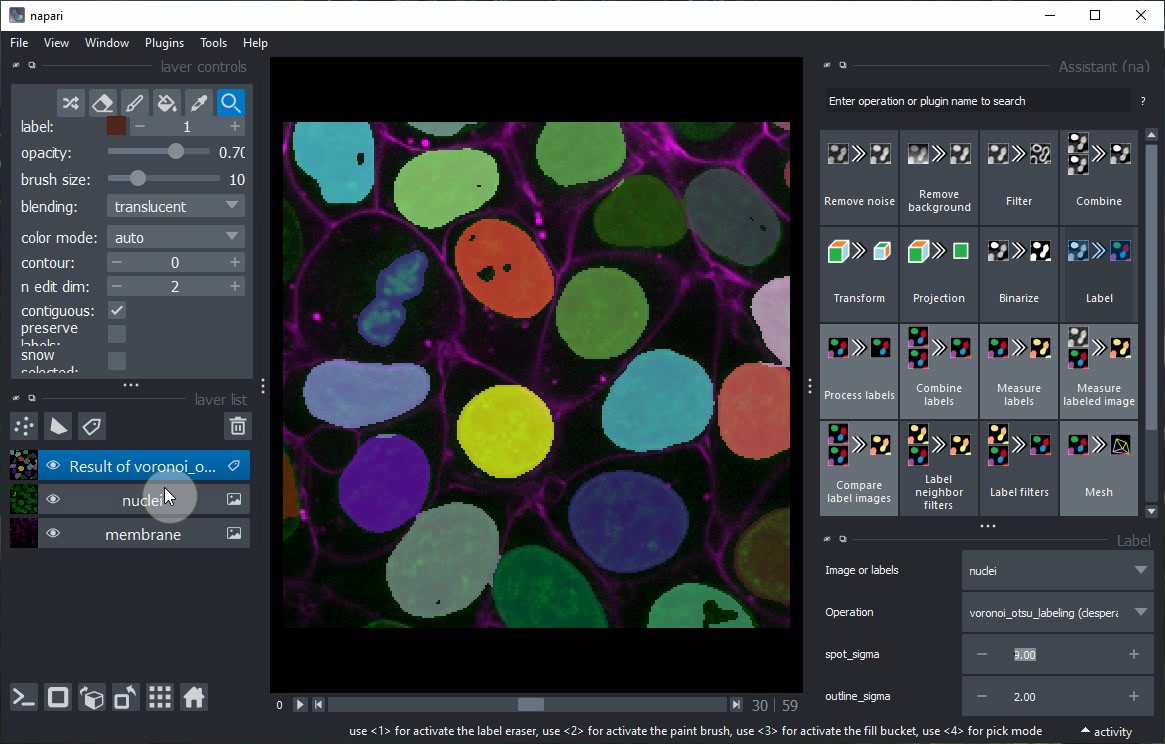
Basculez à nouveau en vue 3D et inspectez le résultat de cette seule étape.